如何在 Windows 10 上變更帳戶名稱 - 您應該知道的 5 種簡單方法

「我正在經營語言培訓工作室。我必須經常為新成員更改帳戶名稱。我剛剛丟失了管理員帳戶的寶貴記錄,現在如何在 Windows 10 上更改用戶名?”
如果您擁有管理員權限,則變更 Windows 10 上的使用者帳戶名稱應該很容易,包括管理員帳戶的名稱。但是如果您遺失了管理員密碼,您將無法存取 Windows 10,更不用說更改 Windows 10 上的帳戶名稱了。
第 1 部分:如何在無需登入的情況下更改 Windows 10 上的使用者名
如果忘記密碼,在Windows 10上更改使用者名稱的方法是什麼? Tipard Windows 密碼重設終極版 是一種無需登入即可重設和更改 Windows 10 上的帳戶名稱的專業方法。此外,您還可以重設和變更管理員帳戶存取電腦的密碼。
- 1. 在 Windows 10/8/8.1/7 上變更和重設管理員和使用者帳戶。
- 2. 無需存取您的電腦即可新增新的 Windows 使用者帳戶。
- 3. 使用可啟動 DVD 或 USB 隨身碟調整本機使用者和管理員。
- 4. 支援所有Windows工作站和不同類型的硬碟。
如何在 Windows 10 上變更帳戶名稱
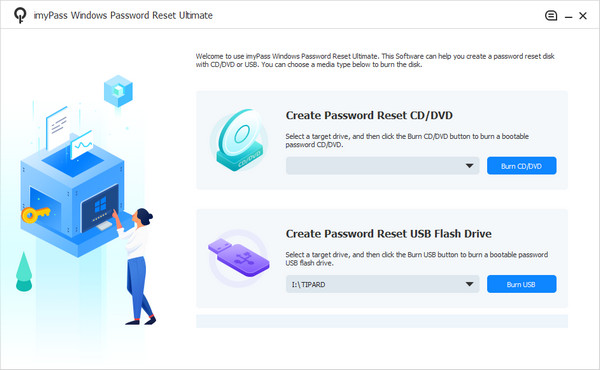
下載並安裝 Tipard Windows Password Reset Ultimate 到另一台可存取的電腦。然後啟動程式並將空白 CD、DVD 或 USB 隨身碟插入 PC。
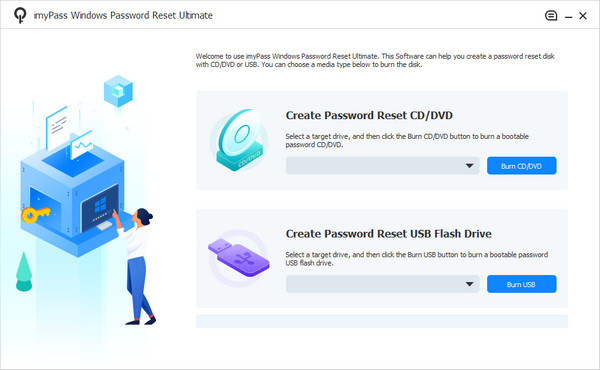
插入 CD/DVD 或 USB 記憶棒後,您可以選擇「燒錄 CD/DVD」選項或「燒錄 USB」選項在鎖定的 Windows 10 上建立密碼重設可啟動裝置。
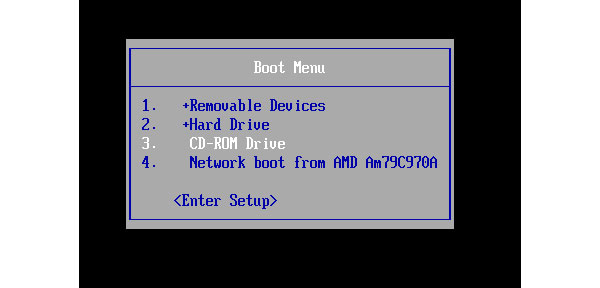
將可啟動裝置插入已鎖定的電腦。進入“Windows 預先安裝環境”後,為 CD/DVD 選擇“CD-ROM 磁碟機”,或為 USB 隨身碟選擇“可移動裝置”。
之後您可以點擊“重新啟動”按鈕來重新啟動電腦。通常它會要求您事先從電腦彈出密碼重設磁碟機。現在您可以輕鬆使用新設定的密碼登入Windows。
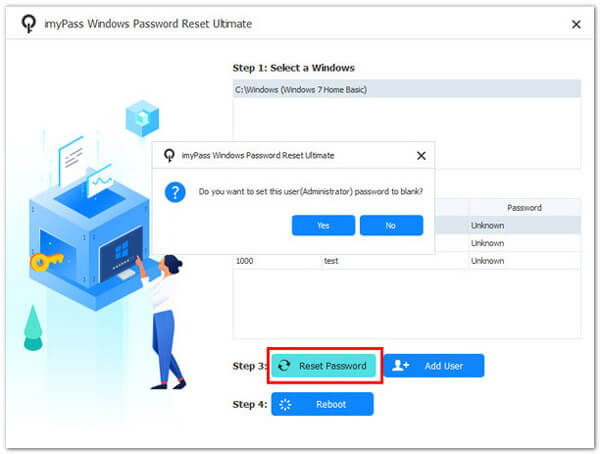
只需輸入帳戶的新名稱和密碼即可。一旦重置使用者名稱成功,您就可以點擊「重新啟動」按鈕彈出裝置並重新啟動電腦。
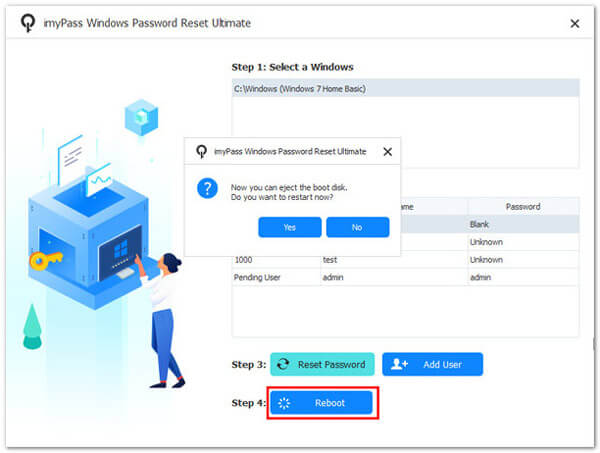
此外,您還可以按一下「新增使用者」按鈕,透過批次為 Windows 10 新增更多使用者。就此情況而言,您不必刪除或取代原始使用者帳戶。
第 2 部分:如何透過控制台變更 Windows 10 上的使用者名稱
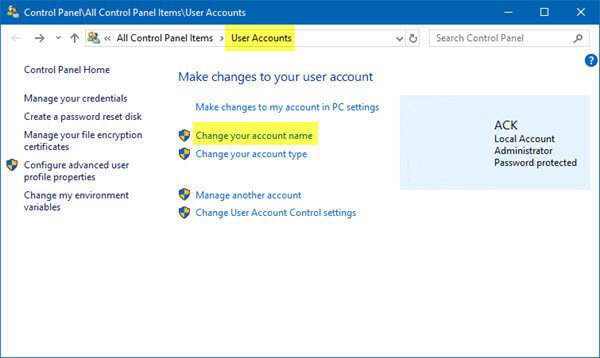
如果您能夠存取管理員帳戶,如何變更 Windows 10 上的使用者帳戶?控制台是 Windows 10 中變更帳戶設定檔使用者名稱顯示的預設方法。
步驟 1 點擊 Windows 10 工具列上的 Cortana 搜索,您可以在搜尋框中輸入“控制面板”,然後在選單頂部找到控制面板的結果。
步驟 2 前往“所有控制台項目”>“使用者帳戶”。選擇您要修改的本機使用者帳戶,然後按一下「變更您的帳戶名稱」選項。
步驟 3 根據需要更新您的帳戶名稱,然後按一下「變更名稱」按鈕確認變更。一旦您在 Windows 10 上更改帳戶名,您就會在登入畫面中找到它。
第 3 部分:如何變更 Windows 10 的 Microsoft 使用者帳戶
如果您使用的是 Windows 10 的 Microsoft 帳戶,您也可以變更 Microsoft 帳戶以變更 Windows 10 的使用者名稱。
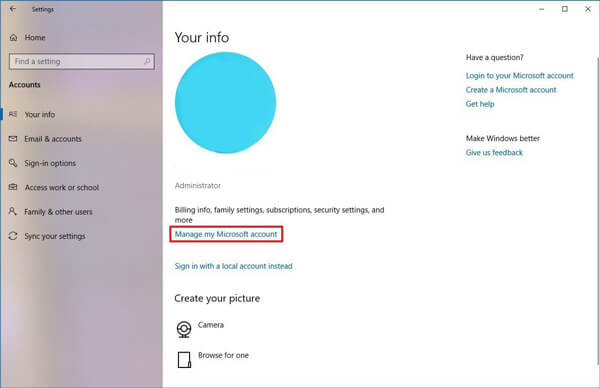
步驟 1 開啟「開始」功能表,然後前往「帳戶」>「您的資訊」>「管理我的 Microsoft 帳戶」。然後您可以相應地更新您的帳戶設定。
步驟 2 點擊“更多操作”選單並選擇“編輯個人資料”選項。然後點選您目前帳戶名稱下的「編輯名稱」。此外,您也可以編輯其他資訊。
步驟 3 輸入您的名字和姓氏,輸入圖像中的字符,然後按一下「儲存」按鈕。然後重新啟動您的電腦以測試您的 Windows 10 使用者名稱是否已更改。
第 4 部分:如何在本機使用者和群組上變更 Windows 10 使用者名稱
本機使用者和群組功能用於管理 Windows 10 上的本機帳戶,包括變更您的帳戶名稱。但管理 Windows 10 帳號名稱的功能不適用於使用者帳號或 Windows 10 家用版。
步驟 1 在鍵盤上同時按下 Windows + R 組合鍵,然後您可以在 Windows 10 工具列上找到 Cortana 搜尋來執行命令列。
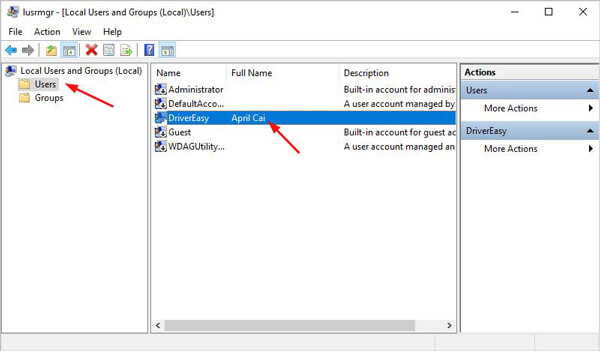
步驟 2 複製和粘貼 lusrmgr.msc 進入該欄位並按下「Enter」鍵開啟「本機使用者和群組」對話方塊。按一下左側的使用者實體,將顯示所有本機帳戶。
步驟 3 雙擊想要變更的Windows 10使用者名稱。然後您可以在「全名」欄位中輸入新名稱,然後按一下「套用」按鈕,並使用「確定」按鈕進行確認。
第 5 部分:如何透過 Netplwiz 更改 Windows 10 使用者名稱
Netplwiz 方便管理員新增、刪除使用者和群組,並為本機使用者和群組 MMC 工具提供了絕佳的替代方案,包括在 Windows 10 上變更使用者名稱。
步驟 1 打開 Windows 10 上的「開始」功能表,搜尋 netplwiz 並點擊頂部結果以開啟該實用程式。您也可以使用命令列來啟動該程式。
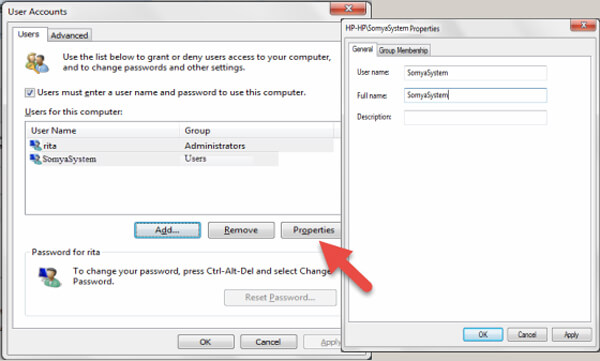
步驟 2 前往「使用者」選項卡,確保勾選「使用者必須輸入使用者名稱和密碼才能使用這台電腦」選項,以更新資訊。
步驟 3 選擇使用者名稱並點選“屬性”按鈕。更新「使用者名稱」、「全名」和「描述」以變更 Windows 10 中的使用者名稱。
步驟 4 按一下“確定”按鈕,然後按一下“套用”,再按一下“確定”按鈕進行確認。現在,重新啟動您的電腦,您需要使用變更後的使用者名稱登入 Windows 10。
結語
本文分享了 5 種在 Windows 10 上更改使用者名稱的方法。它不需要額外的軟體。如果您想變更您的 Microsoft 帳戶名稱,您需要將您的電腦連接到 Wi-Fi 網路。即使您忘記了密碼,Tipard Windows Password Reset Ultimate 也允許您輕鬆更改 Windows 10 上的使用者名稱。