

本文將回顧 YouCam AI 視訊品質增強器這款由 Perfect Mobile Corp. 出品的軟體,將人工智慧驅動的影片增強、修圖和生成功能整合到一個平台中。不過,它並非免費軟體。這意味著您需要訂閱付費方案才能使用所有功能。如果您需要一款具備真正創意控制的人工智慧影片增強和生成工具,請閱讀我們的評測,以便做出最佳選擇。
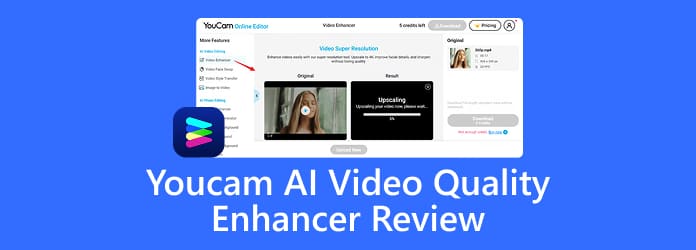
第一部:什麼是 YouCam
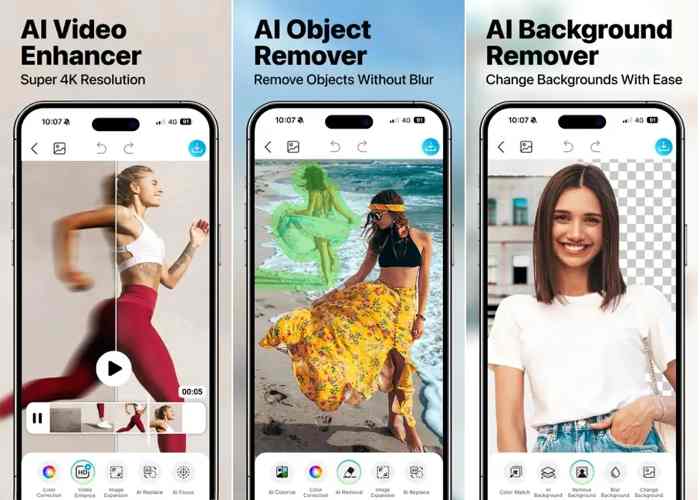
如前所述,YouCam AI 視訊增強器是一款知名的視訊增強工具,它由人工智慧和機器學習技術驅動。除了線上平台外,它還提供適用於 iOS 和 Android 系統的行動應用程式。
的核心特點 科技YouCam 視訊優化軟體
- 1. 在線上將視訊解析度提升至 4K。
- 2. 提升低品質影片的細節和清晰度。
- 3. 產生中間影格以增強影片畫面的流暢性。
- 4. 將隔行掃描影片轉換為逐行掃描影片。
- 5. 最大程度減少影片中的視覺雜訊和顆粒感。
- 6. 應用臉部細節增強和修飾。
- 7. 提供一些有趣的附加功能,例如去除背景。
- 8. 處理影像、視訊和音訊內容。
科技YouCam 影片增強器價格
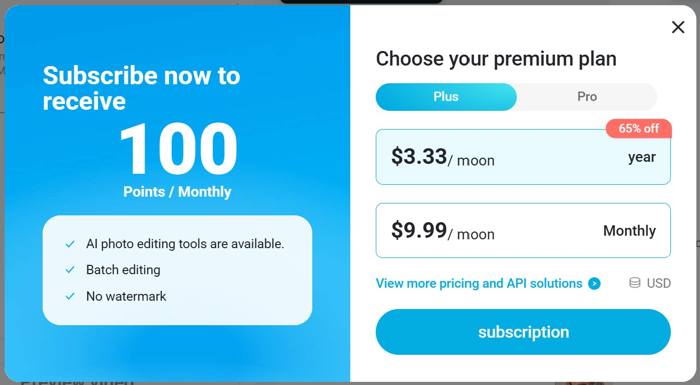
註冊帳號後,YouCam 允許您免費增強影片。但是,完整版需要訂閱。 Plus 版的每月套餐價格為每月 9.99 美元,年度套餐價格為每月 3.33 美元。 Pro 版的每月套餐價格為每月 19.99 美元,年度套餐價格為每月 5.83 美元。
第二部:YouCam評測
為了評估 YouCam 線上影片增強器在實際應用中的性能,我們在新款 iPhone 和三星手機上進行了測試。

我們喜歡什麼
- 功能簡單易用,佈局直觀,易於學習。
- 利用人工智慧技術實現降噪和影像放大,產生高品質的影像。
- 完全在線操作,無需下載。
- 隨附適用於 iPhone 和 Android 裝置的行動應用程式。
我們不喜歡什麼
- 功能有限,例如進階影片編輯功能。
- 需要穩定的網路連接,且無法處理長時間視訊。
- 免費版功能太少,而且還會在影片上添加浮水印。
YouCam真的能提升影片品質嗎?
YouCam 影片增強器可以提升部分影片的畫質,尤其是在原始素材略微模糊、柔和或細節不足的情況下。它的增強工具旨在讓影片看起來更清晰、更精緻,但最終效果取決於原始素材的品質。對於嚴重模糊或高度壓縮的視頻,增強效果可能有限,因為增強應用無法完全恢復錄製或壓縮過程中遺失的細節。總的來說,YouCam 視訊增強器可以為合適的影片帶來顯著的畫質提升,但不要指望它能將嚴重劣化的素材提升到高品質水準。
哪些影片最適合使用 YouCam 影片增強器?
1. 低解析度影片: 對於老舊或低解析度的視訊素材,如果主要問題是清晰度不足,則可以透過增強功能來改善。該應用程式可以使邊緣和整體細節更加清晰,但無法完全還原原始錄影中缺少的所有細節。
2. 影片略微模糊: 使用 YouCam 視訊增強器後,輕微模糊或動態模糊的視訊畫面會變得更清晰。這種效果在人臉和較大物體上尤其明顯,因為清晰度的提升更容易被察覺。
3. 壓縮影片或社群媒體影片: 影片壓縮或上傳到社群媒體後畫質有所下降,也可以透過增強功能來改善。增強功能可以讓這些影片片段看起來更清晰,整體視覺效果更佳。
YouCam 視訊增強器的主要局限性
雖然 YouCam 視訊增強器可以提升部分影片的清晰度,但它也存在一些限制。最重要的是,該應用程式無法恢復原始影片中完全缺少的細節。如果影片非常模糊、像素化嚴重或壓縮過度,那麼提升效果可能相對有限。
這款應用程式更適合一般的視覺增強,而非進階影片修復。如果使用者需要精確控制降噪、銳利化、去除偽影或逐幀增強等參數,可能會發現它的選項不如專業的桌面影片增強軟體豐富。
另一個限制在於,增強效果會因來源影片的不同而有所差異。光線充足、細節清晰的影片片段比嚴重模糊、雜訊或壓縮偽影的影片片段更容易從中受益。
第三部分:YouCam 的工作原理
YouCam 線上影片增強器雖然容易使用,但提升影片品質仍需幾個步驟。請注意,增強影片時您需要一個帳戶和穩定的網路連線。
步驟 1 在網頁瀏覽器中開啟線上影片增強器應用程式。
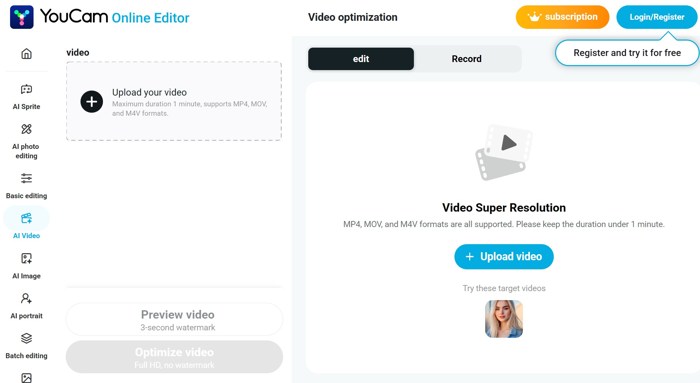
步驟 2 請使用您的帳號登入。如果您還沒有帳戶,請使用電子郵件地址註冊。
要解鎖所有功能並去除浮水印,您需要訂閱套餐。
步驟 3 點擊 人工智能視頻 然後選擇左側邊欄中的選項 視頻優化.
步驟 4 在操作欄點擊 上載您的影片 按下此按鈕可從硬碟匯入低解析度影片。
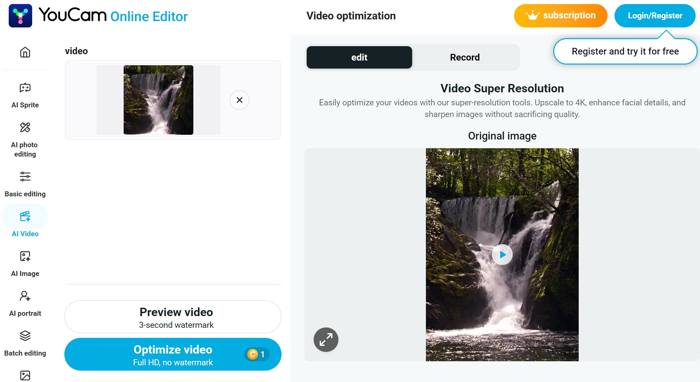
步驟 5 上傳視頻後,點擊 優化影片 按下按鈕即可增強效果。
步驟 6 完成後,預覽結果並將其下載到您的磁碟。
它缺少自訂選項,而且你無法手動調整影片品質。
第四部分:YouCam AI 視訊品質增強器的最佳替代方案
與 YouCam 線上影片增強器相比,桌面影片增強器更加穩定可靠。基於此,我們推薦使用桌面影片增強器。 Tipard Video Converter Ultimate它利用人工智慧技術,可以離線提升視訊解析度。此外,您還可以在該程式中找到更多附加功能。

- 利用人工智慧快速提升視訊品質。
- 消除噪音和抖動,並校正顏色。
- 使用內建媒體播放器預覽結果。
- 支援超過 300 種視訊和音訊格式。
- 提供額外功能,例如視訊格式轉換。

如何使用 YouCam 的替代方案提升視訊品質
步驟 1 安裝 YouCam 的替代程序
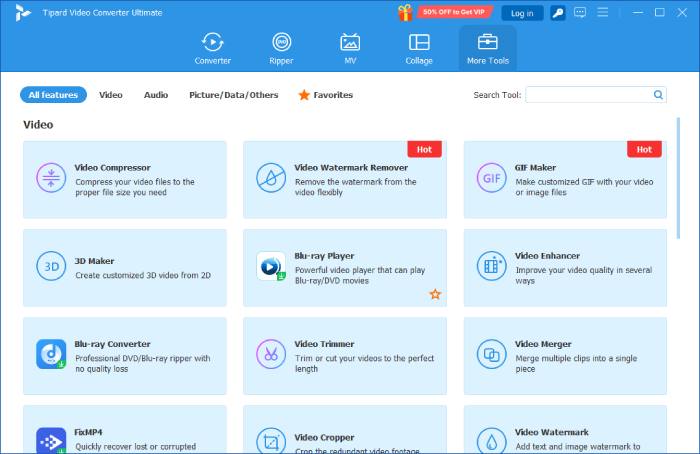
在電腦上安裝好 YouCam 的替代軟體後,啟動它。 Mac 系統也有對應的版本。切換到該版本。 更多工具 點擊介面頂部的選項卡,然後選擇 視訊優化軟體.
步驟 2 添加一段低解析度視頻
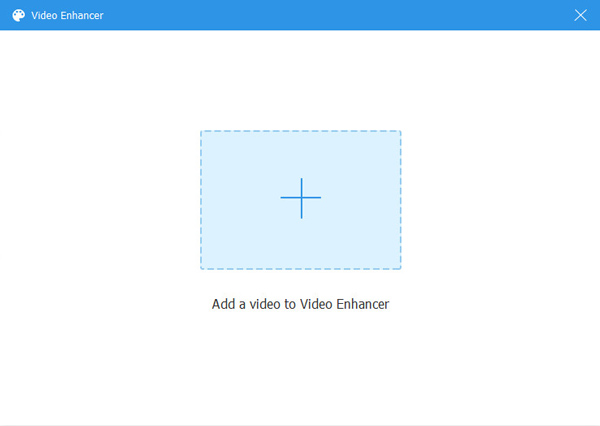
點擊大 新增 點擊按鈕,選擇要增強的視頻,然後打開它。軟體會立即載入該影片。
步驟 3 提高視頻質量
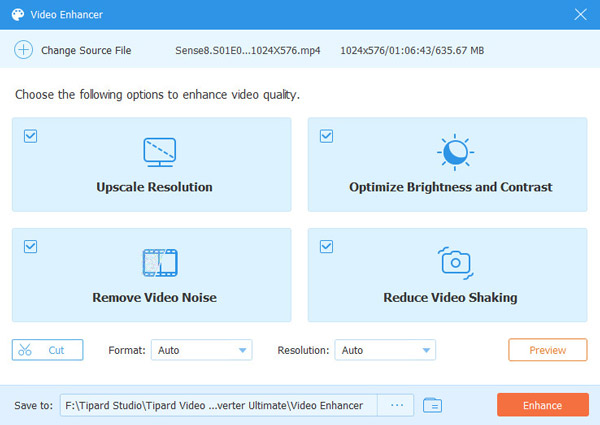
請根據您的影片選擇選項。要提高視訊質量,請勾選以下選項。 高分辨率 選項。若要校正顏色,請選取該選項。 優化亮度和對比度 選項。選取此選項可對影片進行降噪和消除抖動。 消除語音噪音 以及 減少視頻抖動。 點擊 預覽 按下按鈕查看結果。最後,設定輸出資料夾並點擊。 其他活動 按鈕。
結語
現在,你應該了解什麼 YouCam AI 視訊增強器 也就是說,它的功能、優勢和劣勢是什麼?這些資訊可以幫助您在訂閱這款基於網路的應用程式之前做出最佳決定。我們也推薦了一個離線替代方案。 Tipard Video Converter Ultimate它可以處理任何視頻,包括長視頻片段。
一體化影片工具箱:輕鬆轉換、編輯、放大、增強和壓縮影片。


關於作者


 Tipard Video Converter Ultimate