影片曝光:簡單易懂的介紹和實用的指南
曝光是您在製作影片時必須考慮的最重要的事情之一。最佳曝光是能夠保留高光和陰影中的所有細節的曝光。換句話說,曝光充分利用了相機感光元件的能力,盡可能從影片中捕捉陰影和高光細節。在本指南中,您將發現 影片曝光。此外,您還將了解不同類型的影片曝光。它包括雙重曝光、長時間曝光和低曝光。除此之外,您還將了解調整影片效果以獲得最佳曝光度的最出色的方法。因此,要了解所有這些重要主題,請立即閱讀這篇文章。

第一部分:影片曝光的完整定義
到達相機感光元件的光量稱為 影片曝光。您在螢幕上看到的亮度等級由曝光控制;大多數消費性數位攝影機支援 100 種明暗色調。在底片相機時代,底片前面常常會有一些機械裝置。當你拍照時,該物體會移動,讓光線短暫接觸到膠片。然後物體會移動到位,再次遮擋光線。膠片將會露出光線。適當曝光的照片的亮度等級永遠不會大於 100 或低於 0。
當影片的高光、中間色調和陰影達到適當平衡時,即為曝光良好。過度曝光的影片偏向高光部分。過度曝光的反義詞是曝光不足,從而導致影像變暗。修復影片曝光使得影片盡可能的真實。使用較便宜的相機拍攝時,避免大範圍的高光和陰影至關重要,因為大多數相機無法做到這一點。此外,當我們談論曝光時,請記住,即使在黑暗的環境中,強烈的高光或背光也可以幫助定義影像中的形狀,甚至為構圖提供圓潤、逼真的深度,增強照片的戲劇效果。此外,擁有明亮的和黑暗的參照物會使眼睛感到舒適。它可以防止影像在眼腦結合中褪色為中等灰色。
雙重曝光視頻
雙重接觸 可以幫助您以獨特而有趣的方式傳達您的故事。您可以使用舊膠卷或數位相機來完成此操作。將兩個不同的曝光影像疊在一起就是雙重曝光的過程。由於圖片覆蓋不是不透明的,所以可以看到兩張照片的一點痕跡,給人一種有鬼存在的印象。如果您使用的是實際膠片,則膠片的同一部分需要曝光兩次,第二張影像將疊加在第一張影像上。雙重曝光的影片更加原創且美觀。您可以使用相機或數位攝影中的編輯軟體來建立雙重曝光。
長曝光視頻
長時間曝光 常用於拍攝動作。例如,移動的物體很模糊,但影像的背景卻很清晰。當攝影機跟隨拍攝主體時,也可能出現相反的情況。由於長時間曝光攝影嘗試使用長達 2 分鐘或 30 秒的曝光時間,因此需要低光照條件。但是,您可以使用正確的濾鏡在明亮、陽光充足的條件下進行長時間曝光拍攝。例如,在陽光明媚時拍攝長時間曝光的風景照片會很有幫助。這樣,天空就會變成華麗的深藍色,畫面的對比也會更高。
低曝光視頻
低曝光率 在您的影片上意味著來自它的光線較少。如果您的影片太亮,最好的方法就是降低視訊亮度來調暗燈光。如果您喜歡半暗模式的視頻而不是更亮的視頻,那麼低曝光也是一個好主意。
第 2 部分。
您必須考慮三件重要的事情來學習如何設定出色的曝光度。這些是光圈、影像增益或靈敏度(ISO)和快門速度。改變其中一個都會在一定程度上影響曝光和照片的外觀。讓我們逐一詳細說明,以便進一步了解。
光圈
光線可以通過的孔或開口稱為光圈。當代相機系統上的大多數鏡頭都具有可變光圈,改變光圈的大小將改變到達感光元件的光量。光圈控制照片中看起來清晰的最近和最遠物體之間的距離。
感光度 (ISO)
感光元件本身是影響曝光的相機系統的另一個組件。在相機系統中,它被稱為增益或 ISO。為了正確曝光影像,所有影像感測器都具有可調節的靈敏度範圍。就像立體聲音響一樣,隨著音量的增加,音訊會變得更吵雜。當感測器開啟時,添加到影像中的雜訊量會增加,這也會稍微降低細節和動態範圍。
快門速度
接下來是快門速度,也稱為快門角度。您的影像感測器在快門速度持續期間都會暴露在光線下。使用電子快門時,像素在曝光開始時就會從光線中充電。它在曝光後被放電並被相機讀取之前。快門速度也會影響照片中的動作模糊量。
如果您想在拍攝影片時設定出色的曝光度,則需要考慮上述三件事。
第 3 部分。
您是否正在尋找一種有效的方法來調整影片效果以獲得更好的影片曝光效果?然後使用 Tipard Video Converter Ultimate。如果遇到曝光度較低的視頻,可以修改亮度使其更亮。另外,您還可以使明亮的影片變暗。這樣,您可以確保影片獲得極佳的曝光率。此外,它還允許您透過影片的對比度、亮度、飽和度和色調來修復影片曝光。此外,離線程序提供了一種無故障的方法。因此熟練和非專業使用者都可以使用該程式。此外,您還可以以多種格式儲存影片。它包括 MOV、AVI、MP4、MKV 等。此外,您還可以儲存沒有浮水印的編輯影片。請參閱以下簡單步驟來改變飽和度、對比度、亮度和色調,以獲得更好的影片曝光。
步驟 1免費下載 Tipard Video Converter Ultimate 在你的電腦。 點擊 免費下載 按鈕來存取該程式。繼續安裝過程,並在您的桌面上運行它。
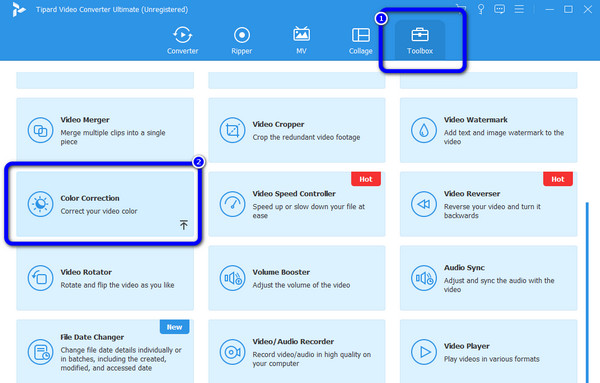
步驟 2點擊 工具箱 選單位於主介面上方。之後,點擊 色彩校正 工具。
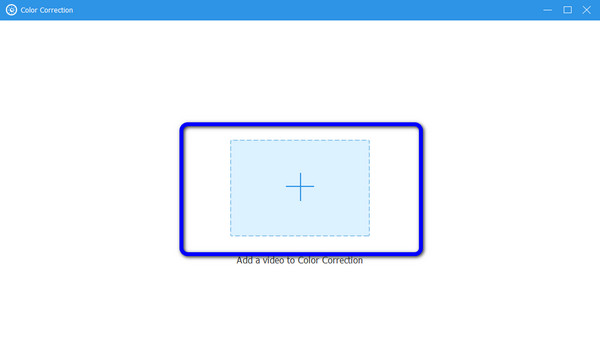
步驟 3螢幕上將顯示另一個介面。點選 + 圖標以添加視頻。
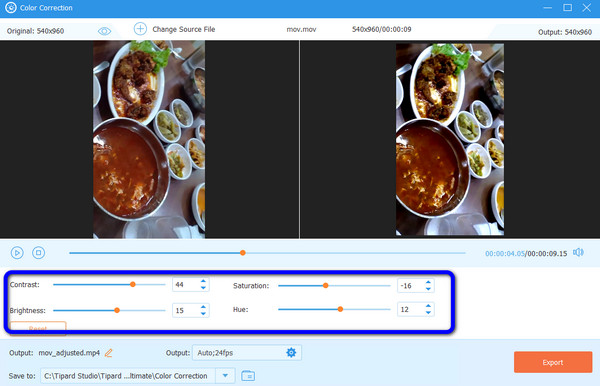
步驟 4添加影片後,您可以調整影片的 亮度、色調、飽和度和對比。您可以透過控制滑桿來調整它們。這樣,您就可以修復影片的曝光。
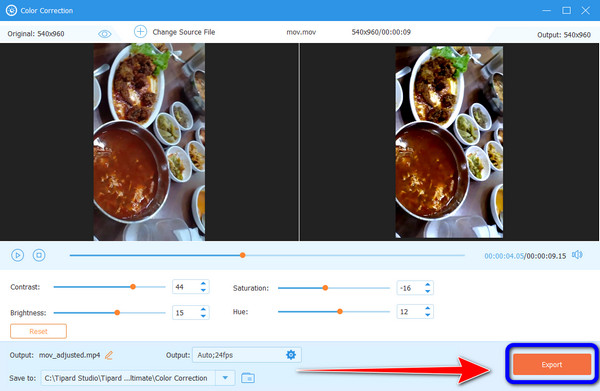
步驟 5對影片進行一些更改後,您可以透過點擊 導出模板 按鈕。等待導出過程;您可以將影片保存在桌面上。
第 4 部分。
您的照片是否曝光過度,導致底片曝光過度?無需再擔心。在本部分中,我們將為您提供使用 Premiere Pro 修復過度曝光影片的有效方法。借助此可下載程序,您可以有效地修復影片和 改變你的影片顏色然而,Adobe Premiere Pro 並不容易上手。由於選項眾多,其介面令人眼花撩亂,因此不適合初學者。此外,它只提供 7 天免費試用版,所以您必須訂閱才能持續使用該程式。如果您想學習修復方法,請參閱以下步驟。我們將為您提供在 Premiere Pro 中修復過曝影片的步驟。
步驟 1免費下載 Adobe Premiere Pro中 在您的計算機上。然後在安裝完成後啟動它。轉至 文件>打開 將過度曝光的影片插入程式中的項目。
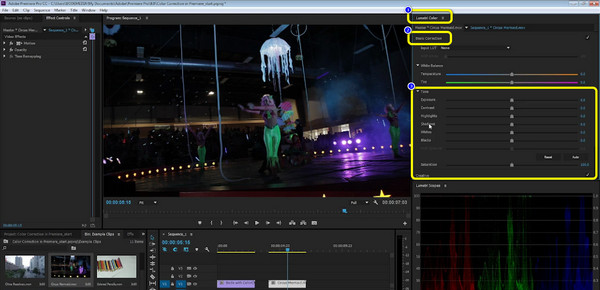
步驟 2添加影片後,導航至 光澤度顏色 選項。 然後點擊 基本修正 選項。這樣,您可以控制滑桿來調整影片的曝光、對比度、亮度和其他參數。
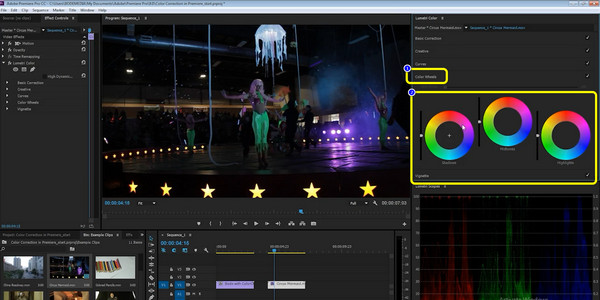
步驟 3修復影片的另一種方法是使用色輪。導航至 光澤度顏色 選項,然後單擊 色輪。這樣,您可以根據自己的喜好手動增強影片。
第五部分:關於影片曝光的常見問題
如何修復 iMovie 中曝光過度的影片?
在編輯框中,拖曳影片剪輯。若要選擇曝光過度的影片片段,請按一下它。色彩校正按鈕位於影片預覽上方。單擊它。若要變更曝光度,請移動曝光度滑桿。影片不應再過度曝光。
為什麼我應該修復影片曝光?
需要修復影片曝光。它提供了出色的視頻,尤其是對於觀眾而言。如果影片曝光度較低,觀眾可能不會對影片感興趣。
為什麼我的影片在 iMovie 中曝光過度?
iMovie 導致影片曝光過度可能有兩個原因。可能是使用者在拍攝時使用了HDR模式或高亮度設定。
結語
現在你知道了 影片曝光。您還會了解到影片獲得高曝光率的重要性。此外,您還學習了使用離線程式編輯和增強影片以獲得更大曝光的方法。但是,Adobe Premiere Pro 不易使用,並且需要訂閱方案。在這種情況下,使用 Tipard Video Converter Ultimate。這個可下載的程式提供了一種無憂的方法,並且是免費的。