如何將 MP4 影片插入 PowerPoint 簡報
PowerPoint 簡報是與觀眾溝通的有效方式。然而,與引人注目的影片相比,PowerPoint 中簡單的動畫照片幻燈片不足以引起人們的注意。
將影片插入 PowerPoint 成為許多 PowerPoint 創作者的趨勢。
我可以將 MP4 插入 PowerPoint 嗎?
如何將 MP4 文件嵌入 PowerPoint?
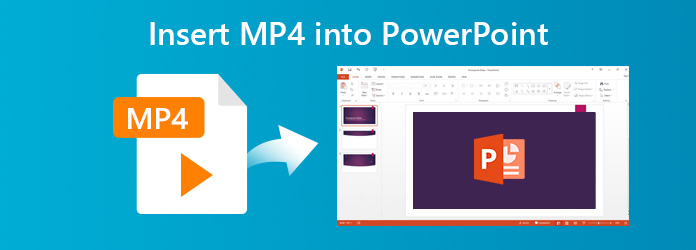
繼續閱讀並學習如何將 MP4 影片放入 PowerPoint 的完整指南來找到答案。
第 1 部分。
並非所有視訊格式都支援嵌入 PowerPoint,且不同版本的 PowerPoint 略有不同。
查看此處的詳細信息,以了解可以將哪些類型的視訊格式添加到 PowerPoint 簡報中。
| PowerPoint 版本 | 支持的視頻格式 |
|---|---|
| PowerPoint 2019中 | Windows 視訊 (.asf)、Windows 視訊 (.avi)、MP4 視訊 (.mp4、.m4v、.mov)、影片 (.mpg 或 .mpeg)、Adobe Flash (.swf)、Windows Media 視訊檔案 (.wmv)、AIFF 音訊 (.aiff)、AU 音訊 (.au)、資料.mp3)、Windows 音訊 (.wav)、Windows Media 音訊 (.wma) |
| PowerPoint 2016中 | Windows 視訊 (.asf)、Windows 視訊 (.avi)、MP4 視訊 (.mp4、.m4v、.mov)、影片 (.mpg 或 .mpeg)、Adobe Flash (.swf)、Windows Media 視訊檔案 (.wmv)、AIFF 音訊 (.aiff)、AU 音訊 (.au)、資料.mp3)、Windows 音訊 (.wav)、Windows Media 音訊 (.wma) |
| PowerPoint 2013中 | Windows Media (.asf)、Windows Video (.avi)、MP4 視訊 (.mp4、.m4v、.mov)、影片 (.mpg 或 .mpeg)、Adobe Flash (.swf)、Windows Media 視訊 (.wmv)、AIFF 音訊 (.aiff)、AU 音訊 (.au)、MIDI 或 R.3m. Windows Audio (.wav)、Windows Media Audio (.wma) |
| PowerPoint 2010中 | Adobe Flash Media (.swf)、Windows Media (.asf)、Windows Video (.avi)、影片 (.mpg 或 .mpeg)、Windows Media Video (.wmv)、AIFF Audio (.aiff)、AU Audio (.au)、MIDI (.mid 或 .midi)、MP3 (.mp3)、Windows ( Audio. Audio. |
| PowerPoint 2007中 | Windows Media (.asf)、Windows 視訊 (.avi)、電影 (.mpg 或 .mpeg)、Windows Media 視訊 (.wmv)、AIFF 音訊 (.aiff)、AU 音訊 (.au)、MIDI (.mid 或 .midi)、MP3 (.mp3)、Windows 音訊 (.wav)、Windows Media 音訊 (.wma Media 音訊 (.wav)、Windows Media 音訊 (.wma Media) (.wav)、Windows Media 音訊 (. |
至於PowerPoint 2003及之前版本,PowerPoint本身無法播放影片檔。您應該安裝具有 Microsoft 專有格式的 Windows Media Player 和 DirectX。
第 2 部分:如何在 PowerPoint 4/2013/2016 中嵌入 MP2019 影片?
PowerPoint 4、2013 和 2016 支援 MP2019 視頻,您可以將 MP4 視訊直接插入 PowerPoint。
Step 1 運行 PowerPoint中 應用程序,然後打開您想要插入 MP4 文件的簡報。
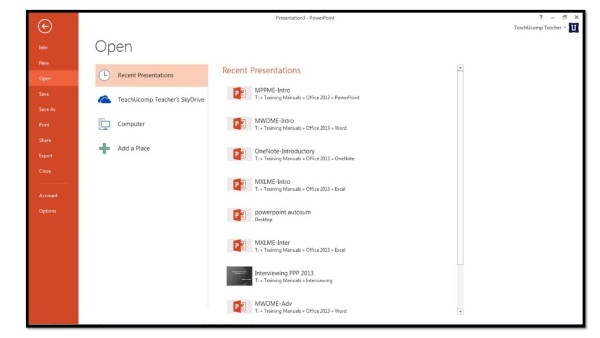
Step 2 選擇 插入 選項卡,然後按一下 官方影片 選擇 MP4 電腦上的文件插入 PowerPoint 投影片。

之後,會跳出一個警告框詢問, 您希望電影在幻燈片放映中如何開始?您可以點擊這裡 自動 自動播放電影或按一下滑鼠播放 MP4 影片。
然後會彈出一個警告框詢問「您希望電影如何在幻燈片放映中開始播放?」。若要自動播放電影,請按一下自動。若要透過按一下滑鼠來啟動電影,請按一下「按一下時」。
第 3 部分。
PowerPoint 2010 或先前版本不支援 MP4 文件,也不播放嵌入的影片。為了解決這個問題,您需要使用 MP4 轉換器將其他格式轉換為 MP4 以便插入 PowerPoint 檔案。
Tipard Video Converter Ultimate 是 MP4 電影轉換器,它可以將 MP4 檔案轉換為 PowerPoint 相容視頻,以便在 PowerPoint 上播放。為什麼選擇 Tipard Video Converter Ultimate?
- • 它將任何影片轉換為 PowerPoint 支援的影片格式。
- • 它將 DVD 和藍光翻錄為 PowerPoint 相容的文件格式。
- • 將您自己的聲音插入影片中,以便嵌入 PowerPoint 中。
- • 編輯視頻,如裁剪、剪輯、合併、加水印、旋轉、翻轉、效果等。
- • 將較大的視訊檔案壓縮為較小的檔案以適合 PowerPoint 使用。
- • 從影片建立 GIF 以便為 PowerPoint 建立動畫。
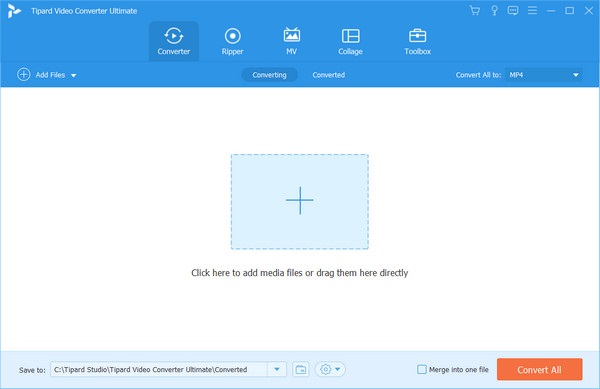
步驟1。 添加視頻文件
點擊大加號按鈕將影片檔案匯入程式。您也可以直接將影片檔拖放到該軟體中。該軟體還支援批量轉換,您可以將一個或多個視訊檔案匯入該程式。
步驟2。 選擇輸出格式
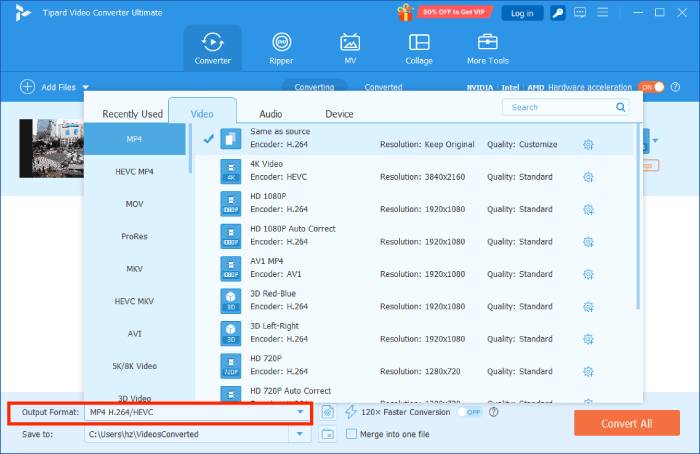
如果要將大量視訊檔案轉換為相同的格式,只需從下拉清單中選擇輸出即可 全部轉換為,拾取WMV,MP4,ASF,AVI等。
如果您想將視訊檔案轉換為不同的格式,只需選擇每個檔案右上角的輸出即可
步驟3.轉換視訊和音訊格式
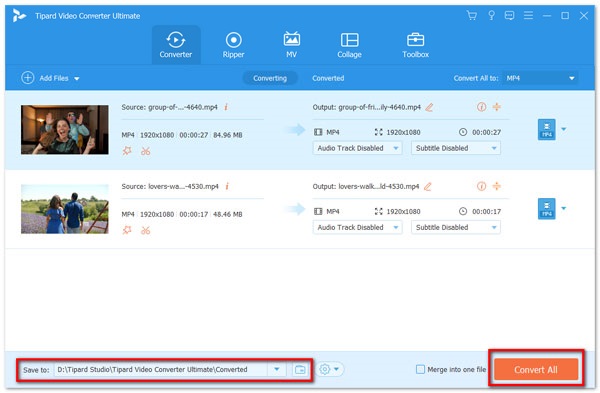
所有設定完成後,點擊 全部轉換 開始轉換適用於 PowerPoint 的視訊檔案。您也可以將影片轉換為 GIF 將 GIF 新增至您的 Google 幻燈片 或 PowerPoint。
結語
將 MP4 影片放入 PowerPoint 簡報是吸引觀眾的簡單方法。但是,並非所有 PowerPoint 版本都支援 MP4 文件,您應該使用 Video Converter Ultimate 將 MP4 文件轉換為 PowerPoint 支援的格式。
您還有什麼建議將 MP4 檔案插入 PowerPoint 嗎?
請在下面留下您的評論告訴我。