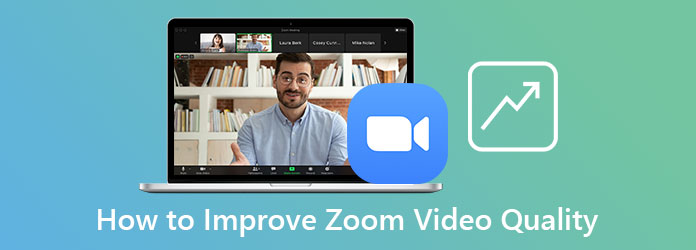
如何在會議前或會議後提高 Zoom 的視訊質量
隨著工作方式日益靈活,多數人認為遠距辦公可以提高效率,改善生活與工作之間的平衡。因此,Zoom 等協作解決方案在世界各地流行起來。您可能會遇到 Zoom 會議的圖像和視訊品質較差的情況。本指南將說明如何 提高 Zoom 視訊品質 會議前後在您的計算機上。
第 1 部分。
Zoom 允許在會議期間以 720p 或 1080p 進行廣播。不過,該功能只對擁有專業帳戶的用戶開放。根據 Zoom 支援頁面,1080p 目前適用於特殊用例。更重要的是,您可以使用電腦或行動裝置在 Zoom 上主持會議;但高清功能僅在桌面上可用。如果您可以滿足要求,請按照以下步驟提高 Zoom 視訊品質。
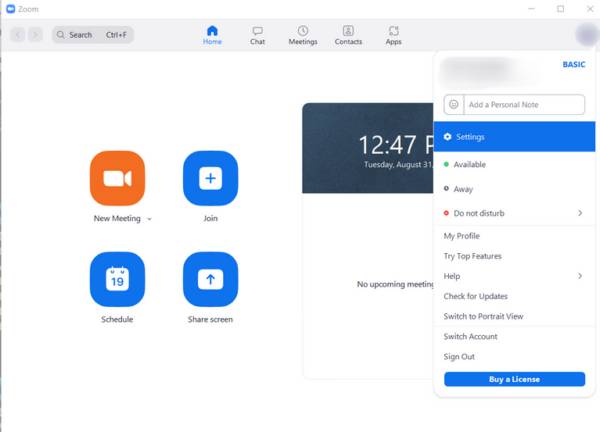
步驟 1在您的 PC 或 Mac 電腦上啟動您的 Zoom 用戶端。點擊右上角的個人資料圖片,然後選擇 設定 帶有齒輪圖示的選項。
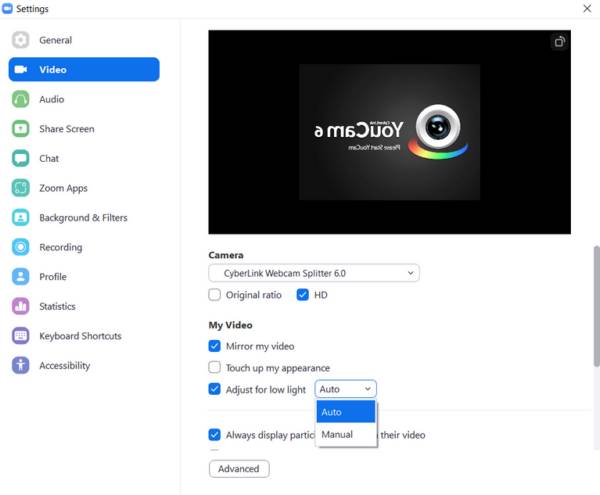
步驟 2現在,您將在左側看到一個選單清單。選擇 視訊 選項。移至右側面板,然後選取 HD.
步驟 3有幾種選擇 我的視頻 部分。如果光線條件較差,請拉下 調整低光 並選擇 手動操作。這樣您就可以獲得更多的控制權。勾選 修飾我的外表 以提高 Zoom 視訊品質。
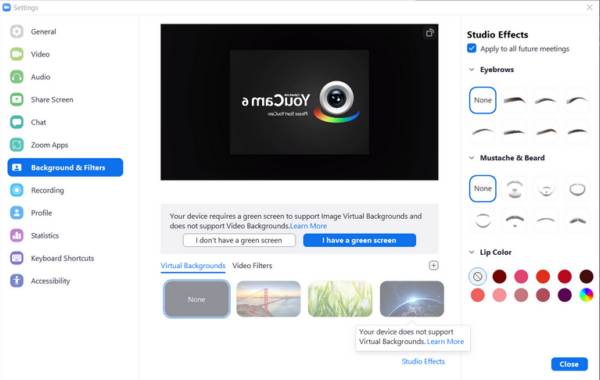
步驟 4您也可以選擇使用 工作室效果。 點擊 背景和濾鏡 選項,然後點擊 免費下載 如果有提示。完成後,您可以根據自己的喜好設定外觀,並檢查 適用於所有未來會議.
備註據 Zoom 稱,它可以自動提高行動裝置上的視訊品質。但是,您可以手動啟用 iPhone 上的「修飾我的外觀」。目前該功能尚未在 Android 上推出。
第 2 部分:如何在會議後增加 Zoom 視訊
即使 Zoom 視訊品質不是很好,你也可以在會議結束後進行改善。 Tipard Video Converter Ultimate 是 Zoom 用戶最好的影片改進軟體之一。無論您是在 PC 還是手機上錄製,它都可以優化 Zoom 會議的視訊品質。
最佳變焦視訊增強器的主要功能
- 1.輕鬆優化Zoom視訊會議品質。
- 2.消除噪音,提高視訊解析度。
- 3. 將 Zoom 影片轉換為其他格式。
- 4.幾乎支援所有視訊格式,如MP4,MOV,MKV等。
如何在錄製後提高 Zoom 視訊質量
步驟 1添加 Zoom 視頻
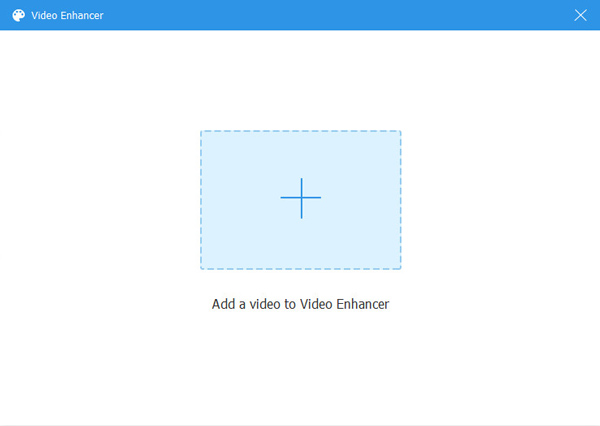
在您的電腦上下載並安裝最好的影片增強軟體。 Mac 還有另一個版本。當你需要增強 Zoom 視訊品質時,請執行該軟體,切換到 工具箱 頂部功能區中的選項卡,然後選擇 視訊優化軟體。現在,您有兩種選擇來打開影片:
在操作欄點擊 + 圖標,找到並選擇目標視頻,點擊 未結案工單.
或者,在檔案總管中找到 Zoom 視頻,然後將其拖放到介面上。
步驟 2提高視頻質量
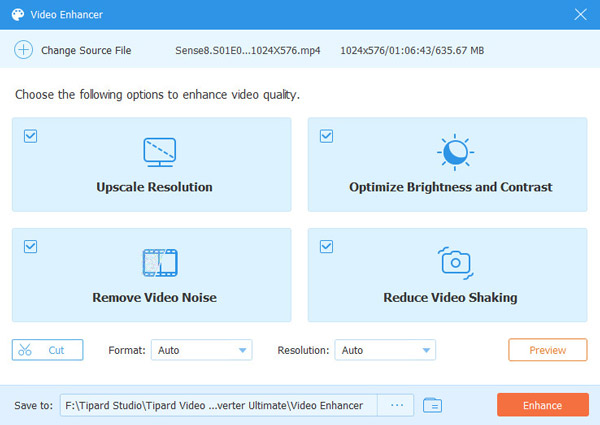
現在,您將獲得四個選項來增強 Zoom 視訊質量, 高分辨率, 優化亮度和對比度, 刪除視頻噪音以及 減少視頻抖動。您可以根據您的影片選擇一個或多個。點選 預覽 按鈕來在過程中檢查結果。
接下來,下拉 格式 選單,並選擇合適的影片格式。點選 夾 按鈕並設定目標資料夾。最後,點擊 其他活動 按鈕。
有關
第 3 部分:有關如何提高 Zoom 影片品質的常見問題解答
我的 Zoom 會議的平均品質如何?
Zoom 可以高清、720p 和 1080p 錄製會議。預設情況下,它會保存高品質的影片。您可以手動切換到 720p 或 1080p。
為什麼我的 Zoom 影片看起來像素化?
Zoom 具有提高視訊和圖片品質的內建功能,但如果您的電腦或手機上的相機性能較差,它看起來就會像素化。此外,它由您的網路連線決定。
為什麼我在 Zoom 中找不到高清功能?
HD 功能僅適用於 Pro 帳號。此外,您只能使用桌面用戶端進行設定。它不適用於瀏覽器或行動裝置。 1080p 增強功能僅適用於商業帳戶。
結語
現在,您應該掌握至少兩種提高 Zoom 視訊品質的方法。如果您擁有專業或更高級別的帳戶,您可以按照我們的指南在您的電腦上獲得最佳的會議品質。 Tipard Video Converter Ultimate 是錄製後製作高清變焦影片的最佳解決方案。還有其他問題嗎?請隨意在本文下方留下您的留言。