
如何在桌面和 iPhone 上為影片上色
您有一些帶有可怕活力的影片嗎?然後你可以解決這個問題 影片上色軟體。沒有人願意觀看一段因色彩影響而無法傳達應有感受的影片。為什麼?因為平淡的影片顯示永遠無法體現影片所具有的歡快情感。它可能會給觀眾一種士氣低落的感覺。我們在這裡想說的是,在這個新時代,人們尋求適合他們的視力和不斷發展的技術標準的高度生動的電影。這就是為什麼,如果你注意到的話,今天所有視訊串流平台上的許多高觀看次數的片段都非常生動,因為這才是讓觀眾滿意的。
但是,我們不要使用影片編輯工具,因為這項任務需要高級編輯。相反,您需要專業人士使用的工具或人工智慧工具來為影片著色。幸運的是,我們有您需要的東西,它們列在下面的全部內容中。

第一部分。
請允許我們向您介紹專業人士使用的影片編輯工具。以下是 4 個最棒的程序,您可以同時離線和線上使用。
排名第一:Tipard Video Converter Ultimate
清單中的第一個是這個 Tipard Video Converter Ultimate。它是目前使用最廣泛的影片編輯程式之一。它最初配備了一個文件轉換器,由於其能夠安全、出色地處理文件,因此得到了迅速發展。現在,該軟體具有多種功能,包括大量工具,例如可協助您為黑白影片添加色彩的色彩校正器。此外,它還具有很棒的效果,您也可以透過其轉換功能來存取它們。更令人驚嘆的是,它可以讓您批量修復大量視訊文件,這是它的一大亮點。同時,這款出色的軟體具有多種濾鏡選擇,可以讓您的影片看起來更加完美。除了此濾鏡之外,您還可以輕鬆調整效果預設以滿足您的亮度、飽和度、色調和對比度偏好。此外,您無需擔心更改如何影響視頻,因為這款出色的視頻編輯軟體附帶您可以隨時檢查的預覽。
同時,該工具支援廣泛的視訊輸入和輸出類型。各種格式包括 MP4、MOV、AVI、GIF、MKV、WMV、FLV 等等。最重要的是,它融合了硬體加速、GPU 加速和人工智慧等先進技術。同時,今天讓我們教你如何使用這個頂級工具為黑白影片上色。
步驟 1點選 免費下載 按鈕。請使用代表您所使用的電腦作業系統類型的。
步驟 2安裝完成後,請啟動軟體。進入主介面後,點選 工具箱 菜單和 色彩校正器 選項。然後,將出現一個新窗口,您需要點擊 更多 圖示新增您需要著色的影片。
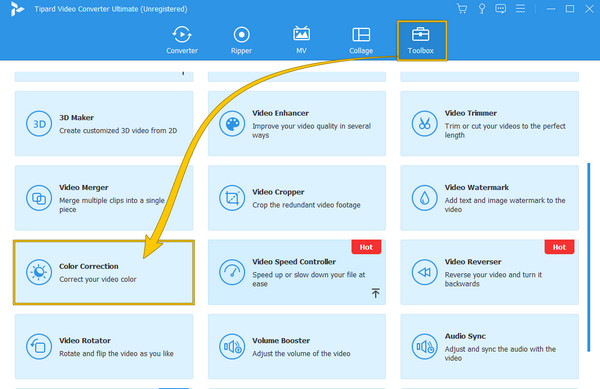
步驟 3載入影片後,開始調整對比度、亮度、色調和飽和度,直到達到您想要的影片色彩。就這麼簡單,現在可以點擊 導出模板 按鈕並檢查之後的輸出。
前 2 名:Premiere Pro
無可否認,最著名的專業影片編輯器之一是 Adobe 的 Premiere Pro。因此,如果您對在 Premiere 中為影片著色感興趣,您必須仔細掌握這一部分。 Premiere 可以幫助您改善影片的色彩,因為它具有此功能可以幫助您做到這一點。除此之外,Adobe Premiere Pro 中的眾多額外工具將協助您直接發布,並使您能夠享受運動圖形模板、VR 編輯、轉場、效果、標籤及其對多種視訊格式的支援。然而,那些已經使用過該程式的人都知道它有多昂貴。而且它適合專業級用戶的特點讓非專業人士在使用它時三思而行。因此,如果您是此工具的新手,使用 Premiere 為影片添加顏色的簡化步驟將對您有所幫助。
步驟 1在電腦上啟動軟體,前往檔案選單,然後按一下 未結案工單 選項。這將使您上傳需要編輯的影片檔案。
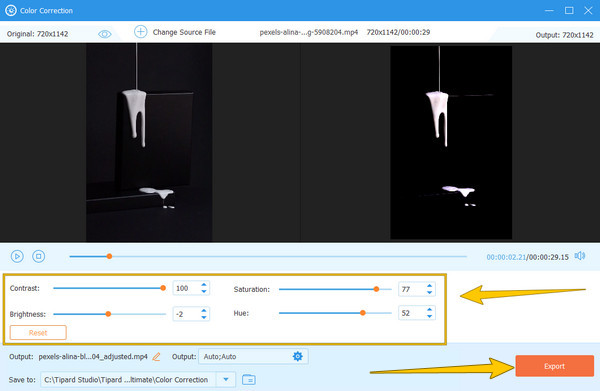
步驟 2然後,右鍵單擊面板上的視頻,選擇“新項目”選項卡,然後選擇 調整圖層 選項。之後,您必須拖曳 調整圖層 在剪輯的頂部。
步驟 3現在去吧 影響 面板並尋找 基本修正 選項。打開視窗後,您就可以開始調整預設。
前 3 名:After Effects
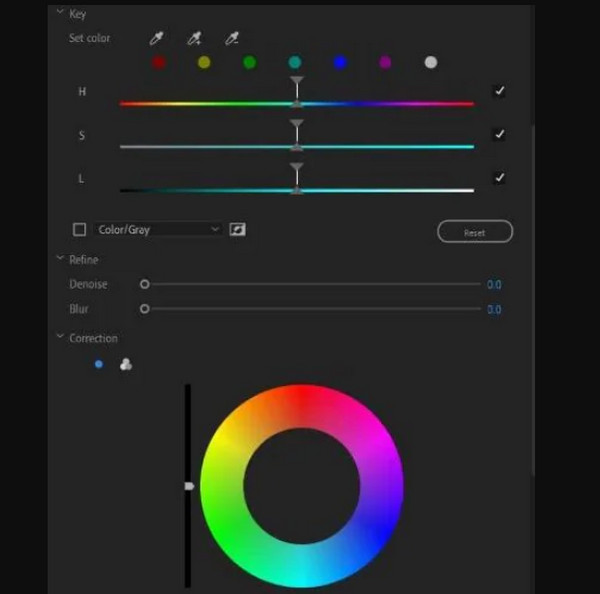
After Effects是Adobe的另一個王牌,它有這個Lumetri功能,負責影片的色彩校正。除了此功能之外,您還可以使用 After Effects 中的許多其他工具來幫助您完成此任務。您也可以使用 After Effects 反轉視頻。但是,既然體驗過它的用戶都知道導航有多麼具有挑戰性,那麼讓我們專注於 Lumetri 為 After Effects 中的黑白影片著色的功能。
步驟 1透過拖放操作將影片新增至 After Effects 時間軸。
步驟 2影片上傳後,點選 視窗 > 效果 > 色彩校正 > Lumetri 顏色.
步驟 3現在您可以從此 Lumetri 視窗開始調整預設並設定影片所需的內容。
前 4 名:Flixier(線上)
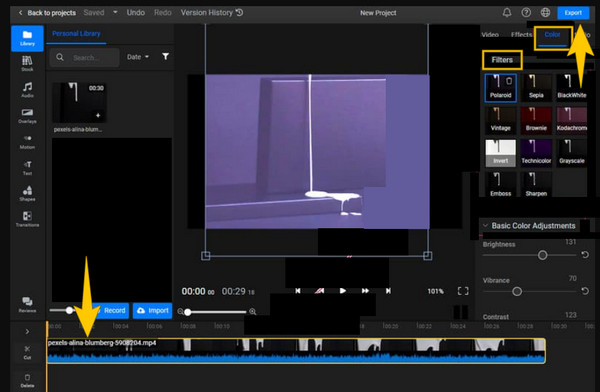
這就是 Flixier,一款可以在線上使用的視訊校正工具。該程式可讓您編輯和創建由其雲端系統處理的影片。同時,您一定會很高興了解它的顏色和效果,您可以將其與其他工具(如疊加運動、過渡等)一起使用。 Flixier 將讓您享受添加濾鏡和編程影片以使其更加精彩的樂趣。因此,如果您希望免費在線為影片上色,請按照以下步驟操作。
步驟 1在操作欄點擊 選擇視頻 標籤來上傳您的文件。
步驟 2影片上傳後,轉到 顏色 部分並點擊要應用的過濾器。然後,開始相應地調整基本顏色。
步驟 3之後,單擊 導出模板 按鈕並下載影片。
第 2 部分。
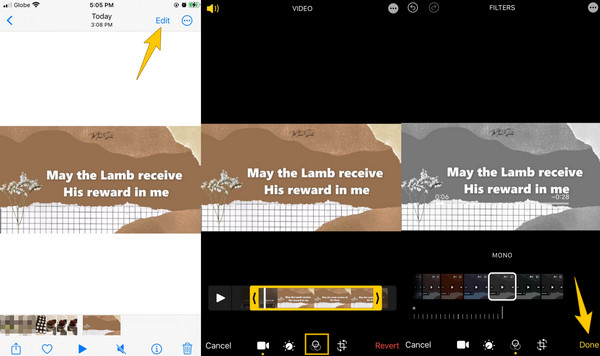
對於使用 iPhone 的用戶,您可以使用照片應用程式為剪輯添加顏色。這樣,您甚至不需要安裝第三方應用程式來幫助您完成任務。平心而論,照片應用程式還附帶其他出色的免費基本影片編輯工具,它們都可以將您的剪輯變成您想要的形式。但是,您必須記住,它不適合專業人士用於更深的色彩校正。因此,以下是在 iPhone 上使用此應用程式為影片著色的步驟。
步驟 1在照片應用程式中開啟視頻,然後點擊 編輯 標籤。
步驟 2然後,點擊兩個圓圈圖示以查看顏色效果。根據您的需求進行選擇。
步驟 3之後,點擊 完成 按鈕。點擊此處了解如何 在 iPhone 上翻轉視頻.
第 3 部分。
我可以校正 iPhone 上 iMovie 中影片的色彩嗎?
是的。上傳影片時點擊調整圖示並相應地設定預設。
上色前需不需要先提升影片品質?
並不真地。但你可以選擇這麼做。
在 Mac 上安裝視訊著色軟體安全嗎?
是的,特別是我們上面介紹的工具。不過,最好在安裝軟體之前不斷掃描它。
結語
現在,您可以 為視頻著色 就像一個擁有頂級工具的專業人士。他們都是優秀且深受專家信賴的。但是如果你仍然無法處理 Adobe 的產品,那麼你最好選擇 Tipard Video Converter Ultimate,因為它最適合像你這樣的初學者。