

如何快速讓桌面或線上影片更亮
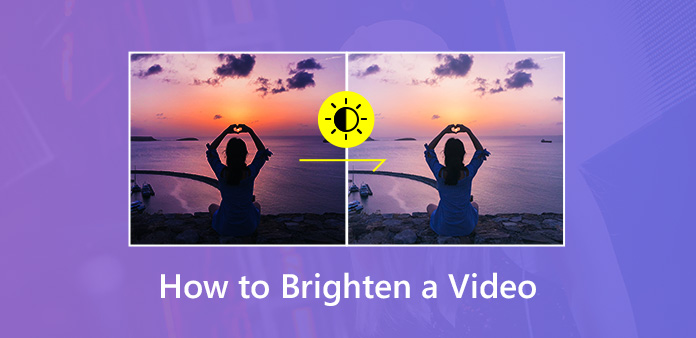
拍攝影片時,光線是重要元素。在低光源下拍攝的黑暗影片難以看清細節。刪除影片是你唯一能做的事嗎?答案是否定的。您可以透過調整亮度來解決這些問題。 使黑暗的影片變亮 可在大多數流行的影片編輯器中使用。與照片不同,調整影片並不是那麼簡單。因此,這篇文章將分享幾種在桌面或線上快速執行此操作的方法。
第 1 部分:在桌面上使影片變亮的最佳方法
當使黑暗的影片變亮時,您想要使影片更亮並使物體更清晰。視訊品質是最受關注的問題。從這一點來看,我們建議 Tipard Video Converter Ultimate。它是一款功能強大的影片亮度編輯器,具有廣泛的專業級功能,例如:
1. 調整亮度、對比、飽和度及更多效果。
2. 包括廣泛的視頻編輯工具。
3.自動或手動增強和優化影片品質。
4.支援幾乎所有視訊和音訊格式的輸入和輸出。
5. 轉換編輯的影片以便在可攜式裝置上播放。
總之,這是使桌面上的暗影片變亮的最簡單的方法。
如何輕鬆淡化影片的暗色部分
安裝視訊轉換器
作為桌面程序,您需要將其下載並安裝到您的電腦上。然後啟動它並點擊 添加文件 按鈕並將暗色影片新增至程式。
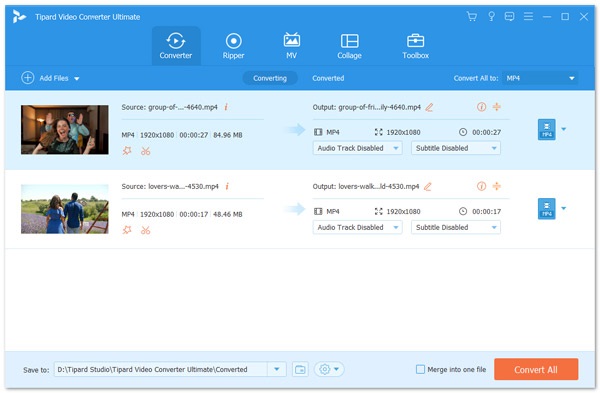
讓影片更明亮
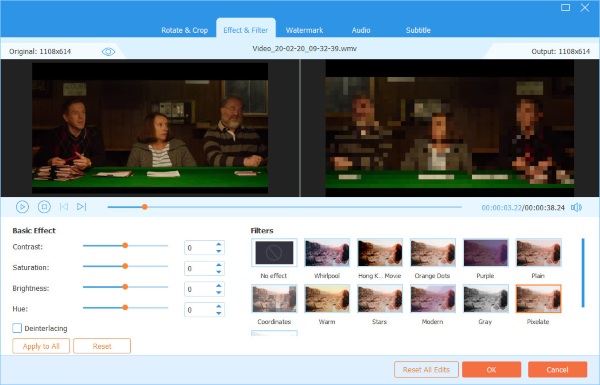
若要讓暗影片變亮,請點擊 編輯 影片旁邊的按鈕,然後前往 效果和濾鏡 標籤。 找到 基本作用 部分並調整 亮度 直到你的影片夠亮。如果你對結果感到滿意 預覽 面板,點擊 全部應用 按鈕確認它。
尖端:若要將調整套用到其他暗色視頻,請點擊 全部應用 按鈕。
導出明亮的視頻
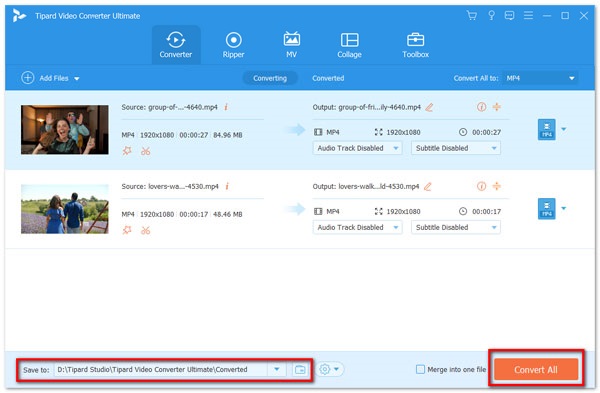
返回主介面後,查看視頻,並從中選擇相關格式 自訂設定檔 下拉清單。然後找到底部區域。透過點擊設定儲存結果的特定位置 瀏覽 按鈕。 最後,單擊 全部轉換 按鈕匯出變亮的影片。
第 2 部分:如何在 Adobe Premiere Pro 中讓影片更亮
Adobe Premiere Pro 是一款專業的影片編輯器。如果您的電腦上已有該軟體,它可以使桌面上的黑暗影片變亮。
啟動影片亮度編輯器,將暗影片放入時間軸。
前往 影響 選項卡並前往 色彩校正 -> 三向色彩校正器。將效果拖放到黑暗影片剪輯上。

調整中間凹口以使中間色調向上。然後向下調整右側凹口以使高光變亮。這會降低影片的對比度。然後將左側凹口向上滑動至黑色。

找到飽和度選項並調出主飽和度以增加片段的飽和度。現在,您的暗影片變得更亮了。
進行其他編輯,然後將影片匯出到您的電腦。
備註:每個刻度和選項的具體值根據影片的情況而不同。不幸的是,Adobe Premiere Pro 無法記住調整,因此您必須對每個暗影片執行此操作。
第 3 部分:如何在 Mac 上透過 iMovie 讓暗色影片變亮
說到 Mac 電腦, iMovie中 是一個熟悉的影片編輯器。它具有調整亮度、陰影、對比度和其他參數的能力。
將暗影片放入 iMovie 的時間線,然後開始在 Mac 上使暗影片變亮。

找到預覽面板頂部的選單欄,然後選擇 色彩校正。然後,您將看到三個用於校正影片顏色的欄位。
滑桿提示 調整亮度使剪輯更亮 或更暗,並將其移至右側以使暗視頻變亮。

如果要讓影片中的暗區變亮,請移動 調整陰影。此外,您還可以修改對比度、亮點、飽和度和色溫來校正影片顏色。
影片調亮完成後,點選 分享到 -> 文件 將更亮的影片儲存為新檔案。
第 4 部分:線上增亮視頻
線上實用程式是編輯和轉換影片的便捷方式。但是,它們也有一些缺點,例如檔案大小有限和輸出品質較差。如果你不介意的話,你可以學習下面的步驟。我們以 Kapwing 為例向您展示如何在線上讓影片變亮。

開啟您的網頁瀏覽器並訪問 影片亮度編輯器 直接在線。
在操作欄點擊 上傳 按鈕觸發開啟檔案對話框,找到您的暗色視訊剪輯並點擊開啟進行上傳。這個基於網路的實用程式一次能夠處理高達 750MB 的影片。
上傳後,您將進入編輯頁面。前往 調整 標籤,找到左側的“亮度”選項。將滑桿移到右側,您的影片將變得更亮。
等待影片上傳完成,然後點擊 創建 左下角按鈕確認調整並下載影片結果。
備註:根據我們的測試,輸出品質有所下降,但下降幅度不大。另外,上傳暗色影片可能需要一段時間。
結語
在這篇文章中,我們討論瞭如何使桌面和線上的黑暗影片變亮。 Adobe Premiere 和 iMovie for Mac 都可以讓您的影片更明亮並校正影片色彩。線上影片編輯器可讓您無需安裝任何軟體即可完成此操作。然而,Tipard Video Converter Ultimate 是影片亮度編輯器的最佳選擇。它不僅使用方便,而且還能夠保護視訊品質。還有其他問題嗎?把它們寫在這篇文章下面。

 如何調整影片大小或更改影片分辨率
當您需要將影片上傳到 YouTube 時,您必須將影片調整為小尺寸。當您想要獲得更好的預覽體驗時,您還可以更改影片尺寸。
 如何提高視頻質量
如果你想觀看老電影,你必須先提高視訊檔案的品質。只需從文章中了解優化影片檔案的不同方法。
 如何將手機用作翻轉攝影機
如果您以前使用過一些翻轉攝影機,您可以將強大的視訊翻轉器與任何手機一起使用,以達到與翻轉相機相同的效果。
 如何為 PC/Mac 和 iPhone/Android 裁剪視頻
如何使用影片裁切工具裁切影片?本文將展示最佳的影片裁切器以及針對 Windows/Mac 和 iOS/Android 裁切影片的詳細步驟,徹底解決您的問題。
