

你想學習如何 使用 VLC 將 MOV 轉換為 MP4VLC 的主要功能是播放各種媒體文件,例如視訊和音訊。但您需要知道,它還可以轉換文件,為您提供所需的視訊格式。在本指南中,我們將詳細介紹如何有效地將 MOV 檔案轉碼為 MP4。您還將了解轉換過程中可能遇到的一些問題。若要了解所有相關內容,請開始閱讀本教學。

第一部:VLC播放器能否將MOV格式轉換為MP4格式
VLC播放器可以把MOV格式轉換成MP4格式嗎?好消息是,它可以。 VLC不僅僅是一款普通的媒體播放器。它的轉換功能讓影片轉碼變得簡單快速。更棒的是,整個過程簡單快速,使其成為所有用戶的最佳免費影片轉換器。
第二部分:如何在 VLC 播放器中將 MOV 格式轉換為 MP4 格式。
想在 VLC 中將 MOV 檔案轉換為 MP4 格式嗎? VLC 擁有簡潔易用的介面,讓您輕鬆將影片檔案轉換為所需格式。更棒的是,它的轉換速度非常快,是 Windows 和 Mac 用戶都適用的可靠轉換器。此外,VLC 還支援批次轉換,您可以一次轉換多個 MOV 文件,節省時間。您也可以使用一些基本的編輯工具來優化影片素材。 使用 VLC 壓縮視頻裁切、調整、旋轉、調整影片顏色等等。因此,為了獲得更好的效果,建議您使用 VLC 作為視訊轉換器和編輯器。
您可以按照以下詳細方法,在 Mac 和 Windows 上使用 VLC 播放器將 MOV 轉換為 MP4。
步驟 1 免費下載 VLC Media Player 在您的電腦桌面上。之後,開始安裝,然後啟動它並開始 MOV 到 MP4 的轉換過程。
步驟 2啟動程式介面後,轉到 全球媒體 部分並單擊 轉換/保存 選擇此選項後,螢幕上會出現一個小視窗。
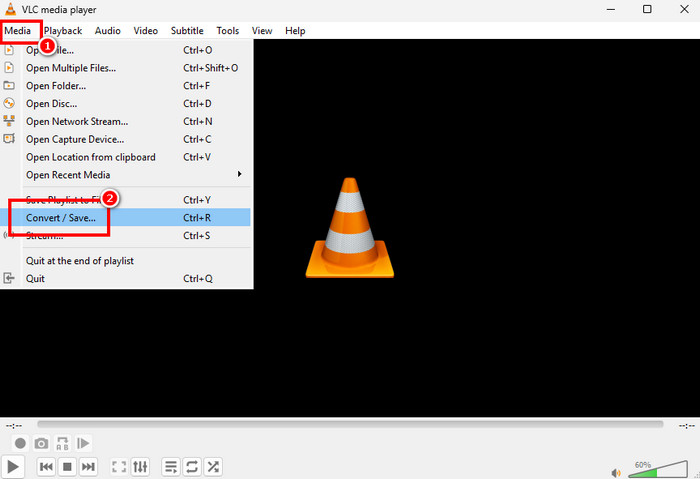
步驟 3接下來,勾選 新增 點擊按鈕新增所需的 MOV 檔案。由於轉換器支援批量轉換,您可以新增多個 MOV 檔案。之後,點擊 轉換/保存 按鈕。
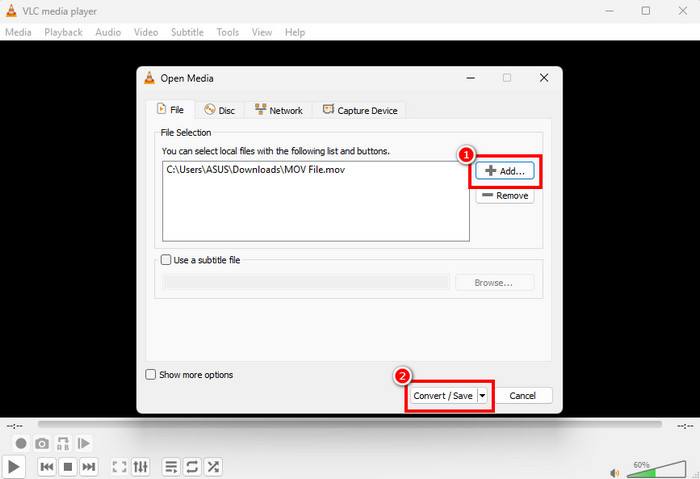
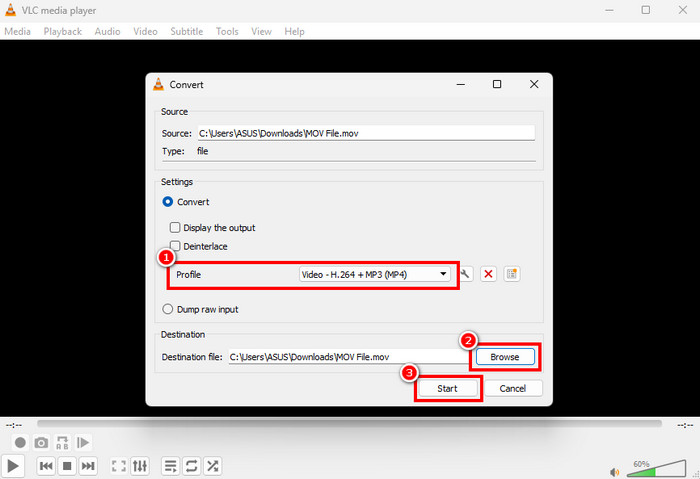
步驟 4最後,您可以選擇 MP4 格式在 帳戶 選擇格式後,點選進入對應部分。 瀏覽 指定目標資料夾。完成後,點擊 開始 點選按鈕繼續進行 MOV 到 MP4 的轉換過程。
第三部分:使用 VLC 播放器將 MPV 轉換為 MP4 時遇到的常見問題
了解如何在 VLC 播放器中將 MOV 檔案轉換為 MP4 格式後,現在您可以開始轉碼檔案了。但是,您也應該意識到,在轉換過程中可能會遇到一些問題。如果您想了解具體問題,請查看以下詳細資訊。
轉換後的檔案沒有音訊/聲音
有時轉換後的影片會沒有音訊/聲音。出現此問題的原因可能是選擇了錯誤的音訊編解碼器,或者轉換器在轉換過程中未能正確匹配音訊串流。為避免影音同步問題,請確保已安裝正確的編解碼器,並在設定檔中啟用音訊。
轉換錯誤
轉換錯誤或轉換過程失敗也可能發生。如果視訊檔案損壞或包含不支援的串流,VLC 可能會停止轉換過程。對大型檔案進行不尋常的編碼可能會導致 VLC 在轉換過程中崩潰。最佳解決方案是使用更好的編解碼器重新編碼 MOV 文件,或將 VLC 更新到最新版本。
質量損失
有時,視訊清晰度會降低。部分轉換後的影片檔案會出現解析度降低和像素化的情況。這可能是因為 VLC 媒體播放器壓縮了設置,從而降低了比特率。為了保持視訊質量,請在最終轉換之前調整設定檔。
視訊/音訊同步問題
MOV 轉 MP4 轉換後,音訊可能會超前或落後於視訊。這是由於幀速率不匹配造成的。如果您想… 修復 VLC 中的音訊延遲,去 工具 > 偏好 並調整 音頻失步補償.
第四部分:將 MOV 轉換為 MP4 的最佳 VLC 替代方案
由於 VLC 在將 MOV 檔案轉換為 MP4 時存在問題,最好尋找更好的轉換器。如果您需要 VLC 的最佳替代方案以獲得更好的轉換效果,我們建議您使用 Tipard Video Converter Ultimate.
這款視訊轉換器可確保您在轉換過程中及轉換後不會遇到任何錯誤。這是因為程式支援所有類型的 MOV 檔案作為輸入。此外,它還提供多種預設和靈活的 MP4 自訂選項,幫助您獲得最佳轉換效果。它還支援批量轉換,允許您一次性轉換多個文件。更強大的是,它的轉換速度高達 120 倍,並且能夠以最佳品質保存影片。若要了解其功能,您可以參考以下說明。
步驟 1免費下載 Tipard Video Converter Ultimate 在您的 Mac 和 Windows 系統上安裝。安裝完成後,即可開始 MOV 轉 MP4 轉換過程。
步驟 2從主介面導航到 轉檔工具 部分並點擊 添加文件 可以選擇從您的裝置新增 MOV 檔案。
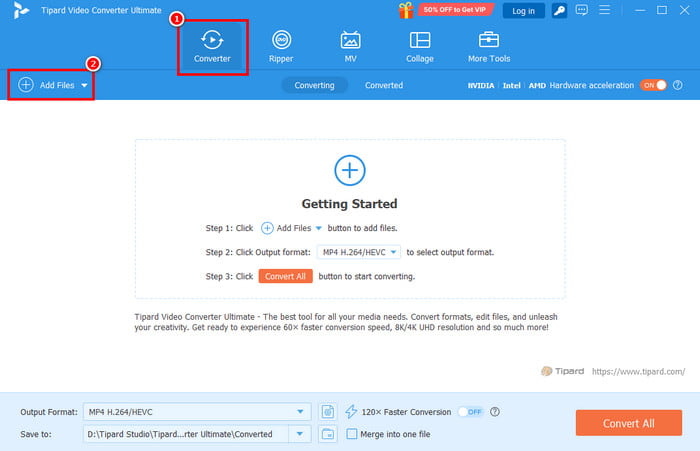
請注意,您可以新增多個文件,因為它支援批次轉換。
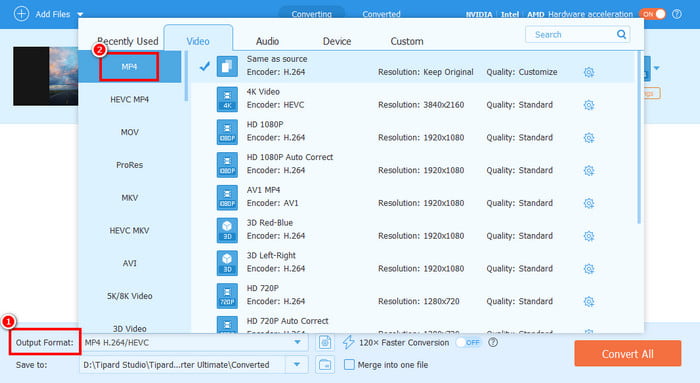
步驟 3添加 MOV 檔案後,請前往 輸出格式 進入該部分並開始選擇 MP4 格式。您也可以點選選擇所需的品質。
步驟 4最後,點選開始 MOV 到 MP4 的轉換。 全部轉換 介面底部的功能。
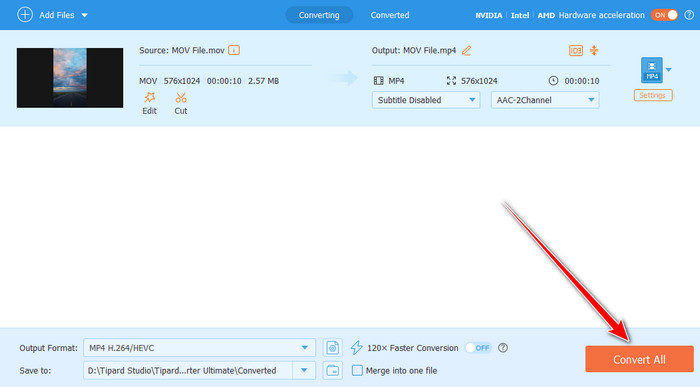
轉換完成後,您現在可以在任何視訊播放器上查看和播放轉換後的影片。
使用此方法,您現在可以確保順利獲得所需結果。該程式甚至可以提供更快的轉換速度和更高品質的輸出。因此,如果您需要最佳的 VLC 替代軟體,Tipard Video Converter Ultimate 就是您的最佳選擇。
結語
至 使用 VLC 媒體播放器將 MOV 轉換為 MP4請按照本教程中提供的詳細步驟操作。這樣,您就可以在轉換後獲得所需的結果。此外,透過這篇文章,您甚至還了解了一些在使用 VLC 作為 MOV 轉 MP4 轉換器時可能遇到的常見問題。因此,如果您需要最佳替代方案,可以訪問 Tipard Video Converter Ultimate該程式確保您在轉換過程中或轉換後不會遇到任何問題。它甚至可以提供超快的轉換速度和高品質的輸出,使其成為 Windows 和 Mac 系統上最好的轉換器。

一體化影片工具箱:輕鬆轉換、編輯、放大、增強和壓縮影片。

更多閱讀



關於作者

 點擊此處加入討論並分享你的評論

 Tipard Video Converter Ultimate