如何在沒有通知的情況下錄製加入我的會議 – 您應該知道的 2 種有效方法
使用託管帳戶記錄 Join.me 會議並不困難。 Join.me 是一款受歡迎的線上會議和螢幕分享程序,包括透過電話或網路 (VoIP) 進行音訊和視訊會議。但是您會發現捕獲 Join.me 會議有很多限制,例如通知、主持人帳戶和錄製的內容。捕捉線上會議的所有內容的最佳方法是什麼?只需從文章中了解更多詳細信息,然後相應地選擇所需的詳細信息。

第 1 部分:如何在沒有通知的情況下錄製 Join.me 會議
Tipard 螢幕截圖 是一款一體式的 Join.me 錄音機,可讓您捕捉螢幕視訊、錄製音訊檔案和取得網路攝影機鏡頭。它記錄所有螢幕上的活動,添加註釋,添加浮水印,編輯捕獲的線上會議,甚至根據您的要求為 Join.me 會議設定時間表記錄。
- 1. 擷取影片、錄製音訊檔案並取得 Join.me 的網路攝影機鏡頭。
- 2. 調整視訊格式、解析度、音訊音量等設定。
- 3. 從 Join.me 預覽錄製的影片並進行進一步的編輯。
- 4. 在錄音中加入註解、浮水印、標註和更多形狀。
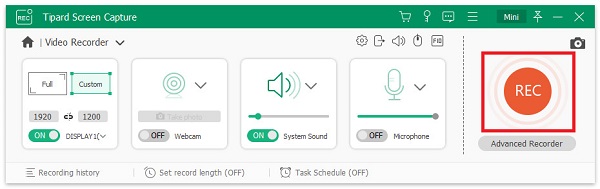
步驟 1安裝 Tipard Screen Capture 後,您可以在電腦上啟動程式。點選 視頻錄像機 在 Join.me 錄製電話會議的選項。您可以根據Join.me的視窗調整錄製區域。
步驟 2啟用兩個 系統聲音 選項和 麥克風 選項用於捕獲來自主持人和所有參與者的音訊檔案。當然,你也可以啟用 攝像頭 捕捉網路攝影機鏡頭的選項。之後,您可以點擊 REC 按鈕開始錄製而不通知。
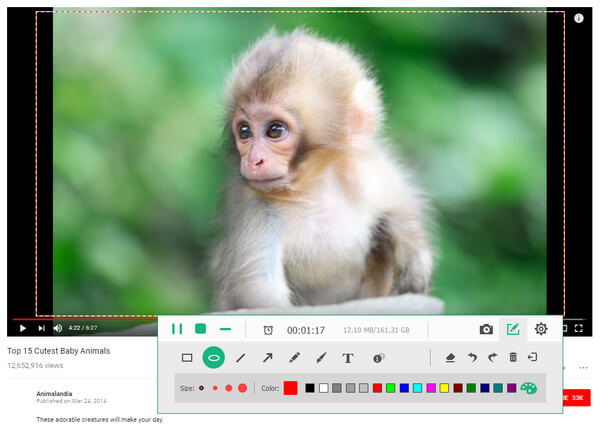
步驟 3在錄製過程中,您可以對關鍵點進行一些快照,甚至可以為影片添加註釋。點擊紅色方形按鈕即可停止在 join.me 上錄製電話會議,然後您可以預覽影片並將其儲存在電腦上。
步驟 4進入錄製歷史記錄,您可以預覽錄製的 Join.me 影片並修剪所需的部分。錄製完所需文件後,您可以將它們保存到電腦上的目標資料夾,或在社交媒體網站上與他人分享。
你可以找到更多 免費視頻編輯器 如果您想編輯會議記錄,請點擊此處。
第 2 部分:在 Join.me 上錄製會議的實用技巧
我可以免費錄製 Join.me 會議嗎?
不行。此外,您必須使用託管帳戶錄製 Join.me 會議並將錄製的影片儲存到雲端服務。如果你是參與者,你必須使用專業 屏幕錄像機 代替。
為什麼我無法取得錄製的 Join.me 會議影片?
一旦您捕獲了 Join.me 會議視頻,它將在幾分鐘內到達。但如果您的會議網路狀況不佳或不穩定,則可能需要長達 20 分鐘的時間來處理錄音。當有人未能掛斷電話時,您必須等待約24小時。
Join.me 可以記錄會議的所有內容嗎?
不可以,預設方式只錄製分享內容和會議音訊檔案。它無法記錄參與者的氣泡、裝置上的聲音播放以及 Join.me 影片。此外,也會顯示一則通知,表示 Join.me 會議已被記錄。
第 3 部分:以主持人身分錄製 Join.Me 會議的預設方法
如果您仍想使用程式內建的方法來擷取 Join.me 會議,您可以使用專業版或商業版登入託管帳戶,然後按照步驟追蹤會議中發生的一切。
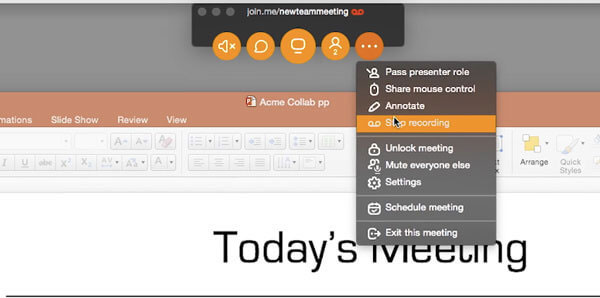
步驟 1啟動 Join.me 後,您可以點擊 更多 按鈕,然後選擇 Record 按鈕來捕獲所需的文件。有一個紅色圖示提醒您會議正在錄製。

2. 如何在網路研討會錄音過程中做筆記
在錄製網路研討會的過程中,您還可以即時編輯錄製內容,包括突出顯示、添加不同顏色的形狀、文字和線條。做筆記和突出重點非常有幫助。
步驟 1開始錄製後,電腦螢幕底部會出現一個工具箱。點選 編輯 按鈕選擇編輯工具。
步驟 2它僅使您能夠記錄共享的內容。此外,與會者將收到錄製已開始的警報。完成後,您可以點擊 停止錄音 按鈕保存文件。
步驟 3之後,您可以轉到 我的會議 選項卡,然後按一下「錄音」標籤以尋找所有錄製的會議。您可以下載文件或相應地共享它們。
此外,您還可以找到最佳 免費電話會議服務 點擊此處。
結語
本文分享了使用 Joinme 錄製音訊和螢幕的兩種可行方法。當您想要保留線上會議的記錄時,您可以使用預設方法。 Tipard Screen Capture 是一款專業的螢幕錄影機,只需點擊即可捕捉 Join.me 線上會議。