

重新安裝 iTunes 的最佳方式,不會遺失任何數據

如果您的 iTunes 安裝遇到問題,例如 iTunes 的安裝檔案被刪除或更改,這將對某些軟體造成很大影響,使其無法正常運作。您首先想到的解決方案是重新安裝它來解決這些問題。本文介紹了重新安裝 iTunes 所需採取的步驟,不會造成任何遺失。
第 1 部分:重新安裝 iTunes 之前備份文件
在重新安裝 Apple iTunes 之前,您最好先將所需檔案備份到您的電腦上。或者當您使用錯誤的方法卸載先前的 iTunes 時,這些資料檔案將被刪除。
如何使用傳輸軟體順利地將 iTunes 檔案備份到電腦?
步驟 1
安裝並執行此軟體
運行該軟體並將您的 iPhone/iPad/iPod 連接到該軟體。它會自動掃描您的裝置。
步驟 2
電腦上的備份文件
檢查您要傳輸的文件,然後按一下「匯出到」。選擇“匯出到 PC”將所有檔案傳輸到電腦。同時您可以選擇已儲存的路徑。然後您可以透過儲存路徑輕鬆地在電腦上找到檔案。
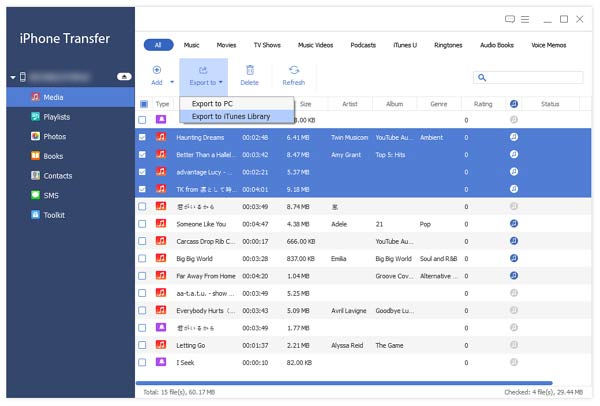
文件傳輸將在很短的時間內完成。檔案傳輸完成後,您可以開始從電腦重新安裝先前的 iTunes。 iTunes 的卸載也很容易完成。
第2部分:卸載iTunes和相關元件
- 1,找到您的控制台並刪除 iTunes 檔案。
- 2、在程式中找到iTunes,雙擊進行卸載。並解除安裝 iTunes 相關元件。否則將會引起意想不到的影響。
- 解除安裝 iTunes 後,您可以在電腦上重新安裝新的 iTunes。
第 3 部分:在電腦上重新安裝新的 iTunes
- 1、前往Apple iTunes 下載網頁並下載 iTunes 安裝程式檔案。雙擊即可下載。
- 2、下載後,在您的電腦上執行安裝程式。按照安裝過程,iTunes 將會安裝到您的電腦上。
- 將 iTunes 重新安裝到電腦上後,您可以備份 iTunes 上的檔案。步驟如下:
第 4 部分:將檔案匯入 iTunes 並備份
- 1、在電腦上啟動 iTunes,並檢查檔案庫。如果這些檔案已經在庫中,則表示您在重新安裝 iTunes 時沒有遺失任何檔案。但如果庫是空的,您可以在幾秒鐘內取回文件。
- 2、點擊左上角的“文件”按鈕,然後選擇“將文件添加到庫”,將彈出一個視窗供您選擇文件,然後將其導入iTunes。 iTunes 將在幾秒鐘內完成檔案傳輸。
完成所有部分後,您可以在電腦上重新安裝 iTunes 後恢復所有檔案。
此外,您可以透過以下方式重新安裝 iTunes,而不會遺失任何資料: Tipard iPhone Transfer.
您可能喜歡熱門軟體
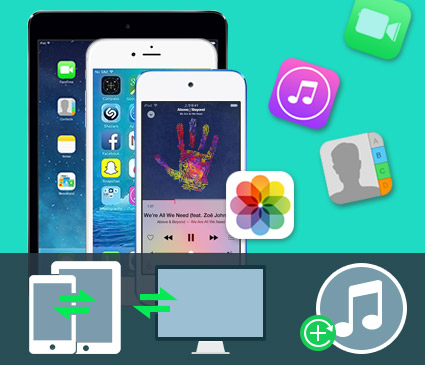
- 它可以幫助您在重新安裝新的 iTunes 後將檔案從 iPhone/iPod/iPad 備份到 iTunes。
- 除了將檔案同步到 iTunes,它還可以在 iOS 裝置和電腦之間傳輸音樂、聯絡人、照片等檔案。

您可能喜歡這些相關文章
 如何將 Outlook 行事曆與 iPhone 同步
想要將 Outlook 行事曆與 iPhone 同步嗎?本指南將向您展示一些免費的方法來幫助您處理這個問題。
 如何將 iPhone 同步到 iPad
在本指南中,我們將向您展示如何輕鬆地將 iPhone 聯絡人、照片、圖片、音樂、日曆同步到 iPad Pro、iPad Air、iPad mini。
 解決 iPod/iPhone 無法與 iTunes 同步檔案的問題
本文可協助您分析 iPod 和 iPhone 無法與 iTunes 同步音樂檔案的原因,並為您提供解決問題的幾種解決方案。
 如何在不刪除資料的情況下將 iPhone 同步到新電腦
本文提供了將 iPhone 切換到另一台電腦的不同方法。
