

如何找到 iTunes 備份位置以刪除備份
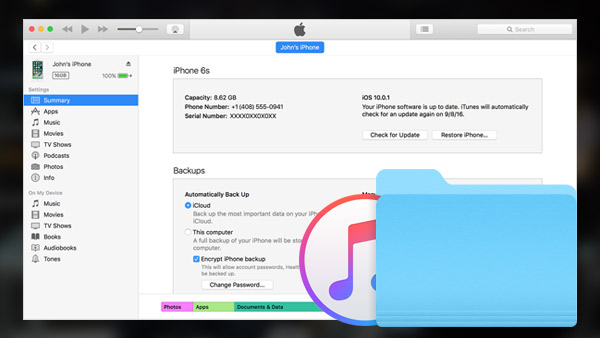
如果你有 將音樂從 iPhone 傳輸到 iTunes 錯誤地,您需要存取 iTunes 備份位置來刪除檔案。當您發現很難找到 iTunes 備份位置時,您可以將其變更為熟悉的位置。然後您稍後可以輕鬆管理 iTunes 資料。只需從文章中了解與 iTunes 備份位置相關的所有內容。
1. 在 Windows/Mac 上存取 iTunes 備份位置
無論您使用 Mac OSX 還是 Windows,您都可以將 iPhone、iPad 和其他 iDevice 備份到 iTunes。 Windows 和 Mac 上的 iTunes 備份位置在哪裡? iTunes 備份所有 iPhone 文件,包括照片、影片、應用程式和其他資料檔案。
在 Mac 上尋找備份
若要尋找備份列表,請按一下選單列中的搜尋列。然後輸入 ~/圖書館/應用程式支援/MobileSync/備份/。 “ ~ 顯示主資料夾。如果您在主資料夾中沒有看到“Library”,請按住 Option 並按一下 Go 菜單。
當然,您也可以使用以下路徑存取 iTunes 備份位置。
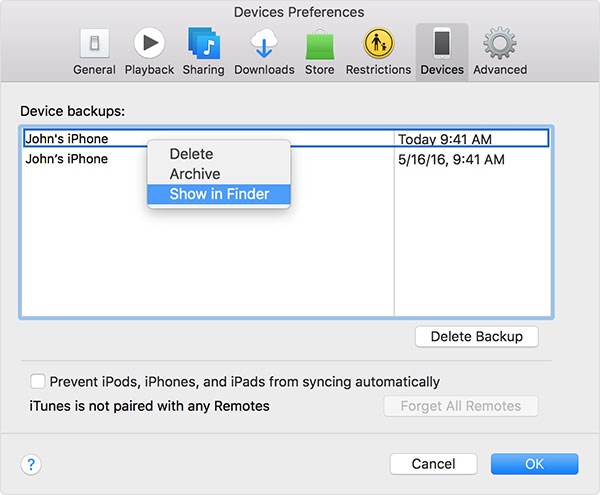
- 1.打開 iTunes ,然後選擇 偏好 選項。
- 2. 選擇裝置選項以選擇 iTunes 備份檔。
- 3. 按住 Control 鍵並點選所需的備份,然後選擇 展現在文件夾中.
在 Windows 中存取備份
您可以透過不同的路徑存取 Windows 作業系統上的 iTunes 備份位置。
- Windows XP: Documents and Settings(使用者名稱)/Application Data/Apple Computer/MobileSync/Backup
- Windows Vista: 使用者(使用者名稱)AppData/Roaming/Apple Computer/MobileSync/Backup
- Windows 7: 使用者(使用者名稱)/AppData/Roaming/Apple Computer/MobileSyncBackup
- Windows 8: 使用者(使用者名稱)/AppData/Roaming/Apple Computer/MobileSync/Backup
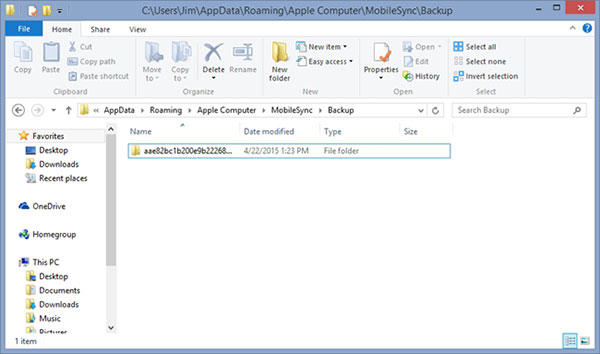
- Windows 10 iTunes 備份位置: C:\ Users \ USER \ AppData \ Roaming \ Apple Computer \ MobileSync \ Backup
- 1. 找到 Windows 作業系統的搜尋列。
- 2. 在搜尋欄中輸入 %應用數據% 按 退貨說明.
- 3. 雙擊這些資料夾: 蘋果電腦 > MobileSync > 備份.
這是從 Windows PC 存取 iTunes 備份位置的方法。
2.更改 iTunes 備份位置
如您所知,找到 iTunes 備份位置是一條很深的路。至於這種情況,您需要變更 iPhone 備份位置以便為磁碟機釋放更多空間或變更為簡單路徑。以下是從以下步驟更改 iTunes 備份位置的詳細方法。
- 1. 直接關閉 iTunes 一旦您將檔案備份到 iTunes。
- 2. 導覽至儲存 iPhone 備份的資料夾。複製所有備份檔案並將其貼上到您想要保存 iPhone 備份的任何資料夾中。
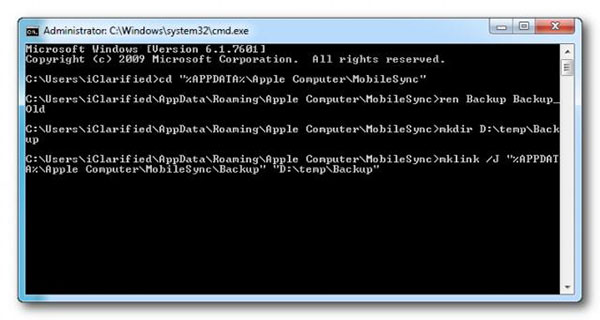
- 3. 到左下角並點擊 開始。在搜尋框中輸入 CMD.EXE。 cmd.exe 程式出現。右鍵單擊它並選擇以管理員身份運行。
- 4.然後在彈出的命令提示字元中輸入commander: mklink /J "C:Users(使用者名稱)AppDataRoamingApple ComputerMobileSyncBackup“ “D:emp備份".
- 5. 變更 iTunes 備份位置後,您可以將其儲存在對應的資料夾中。
對於Mac作業系統,您可以變更iCloud帳戶的位置。只需點擊 設定> iCloud>帳戶 在您的 iPhone 上。登出您的 iCloud 帳戶並登入另一個帳戶。
3.從位置刪除 iTunes 備份
- 1. 只需從 iTunes 備份位置找到如上資訊的 iPhone 備份檔案。
- 2. 以滑鼠右鍵按一下要刪除的備份,然後按一下「移至廢紙簍」。下次清空垃圾箱時,備份將永遠消失。
如果您經常備份 iPhone 文件,則可能必須刪除一些不必要的 iTunes 備份文件。尤其是當您擁有一部新 iPhone 時,您找不到與舊 iTunes 備份不相容的內容。您必須從該位置刪除一些 iTunes 備份。

如果您想將舊 iPhone 資料從 iTunes 傳輸到新 iPhone,只需確保最新的 iTunes 備份可用。一旦刪除所有可用信息,所有資訊都將遺失。
4.恢復 iTunes 備份文件
如果您在 iTunes 備份位置找不到 iPhone 備份或意外刪除了它們,該怎麼辦?即使您可以找到一些 iPhone 備份文件,您也可能會發現 iTunes 備份文件無法開啟。蒂帕德 iPhone數據恢復 是解決這些問題最有效的工具。了解如下有關 Tipard iPhone 資料恢復功能的更多詳細資訊。
- 1. 直接從 iTunes 備份還原已刪除或遺失的 iPhone 數據,即使 iTunes 備份位置中的檔案無法開啟。
- 2.恢復先前在程式中預覽恢復的檔案。該程式允許您在開始恢復之前預覽資料。
- 3. 輕鬆從 iPhone 和其他 iDevices 中擷取所有類型的已刪除的 iPhone 資料。
- 4.即使您尚未將 iPhone 資料備份到 iTunes 或 iCloud,該程式也會相應地為您恢復重要資料。
- 5.該程式支援iPhone 7/7 Plus/6/6以及其他類型的搭載iOS 10或以上作業系統的iDevice。
5. 如何使用 Tipard iPhone 資料恢復工具恢復 iPhone 備份
Tipard iPhone 資料恢復是恢復已刪除的 iPhone 資料或 iTunes 檔案最有效的工具之一。恢復模式有三種類型, 從 iOS 裝置恢復,從 iTunes 備份檔案恢復 以及 從iCloud備份中恢復。如果您無法從 iTunes 備份位置開啟 iPhone 備份,您可以選擇從 iTunes 備份檔案還原模式來還原 iPhone 資料。
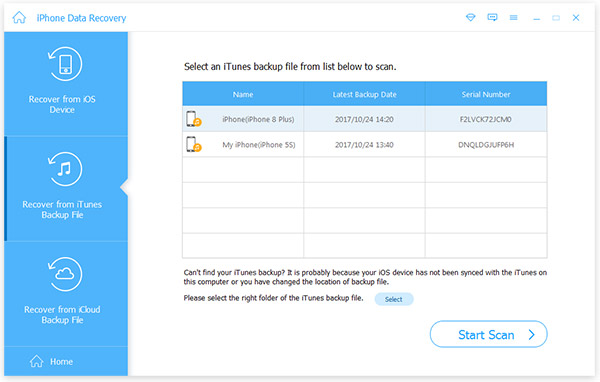
- 1.選擇從 iTunes 備份檔恢復
- 啟動iPhone資料恢復軟體後,選擇第二個選項卡 從iTunes備份文件中恢復。您將在電腦上看到所有 iTunes 備份檔案。
- 2.選擇要還原的 iTunes 備份文件
- 選擇您的 iPhone 的 iTunes 備份文件,然後按一下「開始掃描」按鈕。即使您無法從 iTunes 備份位置取得 iTunes 備份,它也會檢索該備份。
- 3.從 iTunes 備份檔恢復數據
- 掃描完成後,選擇要復原的文件,然後按一下 恢復 右下角的按鈕。
當您需要還原一些 iPhone 備份檔案時,您可以存取 iTunes 備份位置來相應地檢查檔案。然後您可以輕鬆管理 iPhone 備份檔案或更改 iTunes 備份位置。一旦您無法從 iTunes 備份位置開啟備份文件,您也可以使用 Tipard iPhone 資料恢復來相應地恢復已刪除的文件。該程式提供的一些優秀功能超乎您的想像。如果還有與 iTunes 備份位置和 iPhone 備份檔案相關的其他疑問,您現在可以在評論中分享更多詳細資訊。

 如何輕鬆整合 iTunes 文件
當您合併 iTunes 檔案時,它會將所有 iTunes 媒體檔案移到一個地方。在此學習最佳方法。
 如果忘了 iTunes 密碼,如何重設
如果您意外忘記了 iTunes 密碼或 iTunes 備份密碼,您可以了解如何重設或停用它們。
 如何重新安裝 iTunes 而不會遺失任何數據
本文向您展示如何重新安裝 iTunes,並且還為您提供了最簡單的備份檔案的方法,不會遺失任何檔案。
 iTunes 是否備份 iPhone 上的照片
當您使用 iTunes 備份 iPhone 時,您需要知道 iTunes 是否備份了 iPhone 中的照片和影片。
