

恢復 iPhone 上已刪除照片的 5 種最佳方法

我其實剛剛經歷了那段尷尬的一天。我剛剛去朋友家管理我們之前的旅行照片。我們用那些圖像來回憶那段經歷,然後我不知道為什麼,我只是錯誤地刪除了所有照片。如何恢復 iPhone 上已刪除的照片?我想恢復所有照片,我的裝置是 iPhone 6。 - 莉娜
有時刪除重要的影像並不是您的實際目標。也許您想創建新的相冊,但已刪除的照片會打亂您的計劃。或者您可能直到有一天需要使用照片時才意識到它已被刪除。有很多因素會導致 iPhone 照片刪除,我知道您需要的是從 iPhone 恢復已刪除的照片,而不會丟失資料。因此,今天我整理出了三種主要的解決方案,透過iPhone復原工具、iTunes和iCloud備份檔案來恢復iPhone資料。考慮到人們可能沒有定期備份iPhone照片的習慣,或者只是沒有及時備份,我首先推薦iPhone恢復軟體,幫助你擺脫iPhone備份恢復。 (如果您之前很幸運地複製了圖片,您仍然可以使用它來恢復已刪除的圖片。)
第 1 部分:無需任何備份檔案即可恢復 iPhone 照片的 1 種方法
蒂帕德 iOS數據恢復器 可以直接恢復遺失/刪除的 iOS 文件,包括媒體內容和文字內容,這意味著您可以直接恢復所有 iOS 資料而無需備份文件。無論您遺失了 iPhone,還是遭受不可避免的外部損壞,iOS 資料恢復都會始終提供安全無損的資料復原。由於與最新 iOS 版本高度相容,iPhone 7 Plus 用戶無需備份即可恢復 iPhone 上已刪除的照片。還有預覽設置,您可以用它打開文件來旋轉、自動播放和其他照片查看濾鏡。
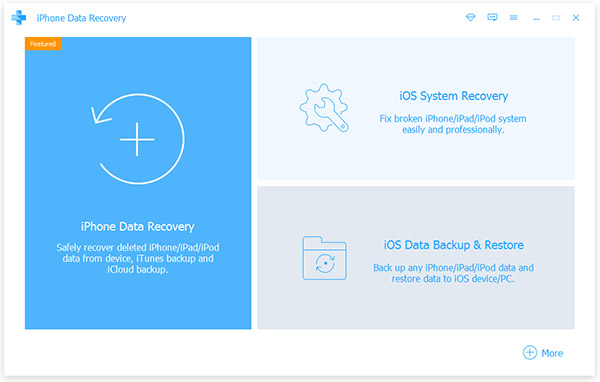
啟動 Tipard iOS 資料復原並找到從 iOS 裝置復原模式。
安裝 iPhone 恢復軟體後,運行它並為 iPhone、iPad 和 iPod 用戶選擇預設恢復模式。
掃描您的 iPhone 並選擇要恢復的已刪除的圖片。
使用 USB 連接線將 iPhone 連接到電腦。等待幾秒鐘以偵測 iPhone。點擊「開始掃描」選項,將所有 iPhone 檔案按組織類型顯示在右側窗格中。
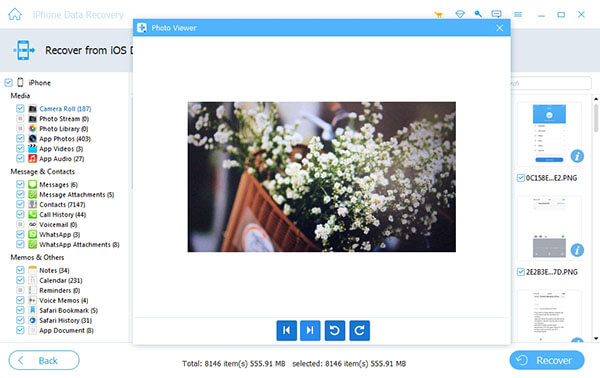
尋找圖片以將已刪除的圖片直接恢復到 iPhone。
在已刪除的圖像前打勾,然後點擊下面的恢復選項。
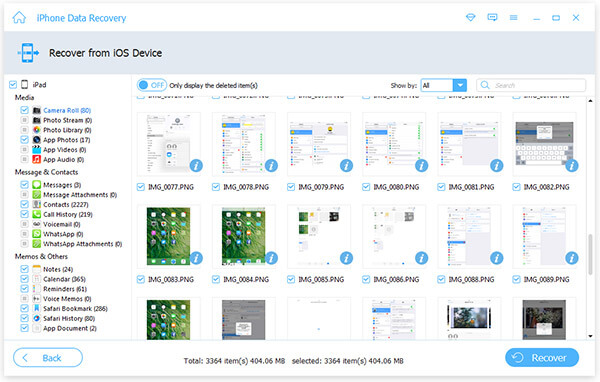
如果您需要檢索其他 iPhone 文件,整個過程類似。此外,如果您需要一起恢復多個iPhone類型文件,只需在其名稱前勾選,即可同時繼續iOS恢復。
第 2 部分:從 iTunes 備份檔案中還原遺失的 iPhone 照片的 2 種方法
您可以透過兩種方式使用 iTunes 備份檔案來恢復 iPhone 上已刪除的照片,一種是透過 Tipard iOS 復原工具,另一種是您自己的最新 iTunes 備份。
方法 1:透過 iTunes 無損備份還原 iPhone 照片
Tipard iOS 資料恢復支援用戶使用 iTunes 備份還原 iPhone 文件,而不會造成進一步的資料遺失。因此,使用 iTunes 恢復已刪除的 iPhone 照片是安全的。
找到 iTunes 備份檔案模式。
啟動iPhone復原程序,選擇中間的第二個從iTunes備份檔案中復原模式。
選擇已刪除的 iPhone 影像。
您將在清單中獲得 iTunes 備份文件,從最新的開始,選擇一個 iTunes 備份進行下載。稍後,按一下“開始掃描”以導入資料。
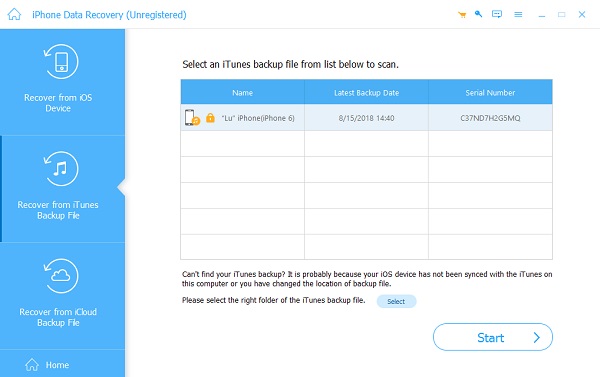
透過 iTunes 備份還原 iPhone 上的照片。
點擊恢復按鈕以恢復已刪除的圖片。
方法2:恢復已刪除的iOS檔案後iTunes檔案被刪除
準備好在使用 iTunes 恢復 iPhone 後丟失所有先前的 iTunes 檔案。這意味著您的 iPhone 只會留下您在這段時間內恢復的照片。
找到 iTunes。
將 iPhone 連接到電腦,然後開啟 iTunes 來偵測您的 iPhone。
設定從備份恢復。
在 Apple 裝置清單下找到您的 iPhone,右鍵單擊以選擇從備份還原。
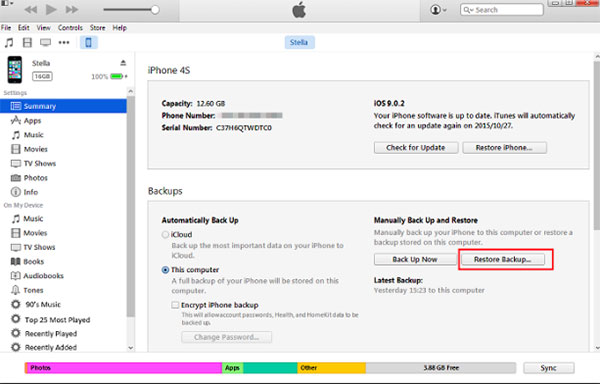
將 iTunes 恢復到 iPhone。
選擇 iTunes 備份檔下載並還原 iPhone 刪除的圖片。
第 3 部分:從 iCloud 恢復 iPhone 已刪除圖片的 2 種方法
現在輪到 Tipard iOS 資料復原和 iCloud 備份檔案了,透過不同的工具透過 iCloud 備份檔案還原 iPhone 上已刪除的照片。
方法 1:提取 iCloud 備份檔案以恢復 iPhone 圖片
它是 Tipard iOS 資料恢復,它可以透過提取 iCloud 備份檔案來幫助您在 iPhone 上恢復已刪除的圖片。
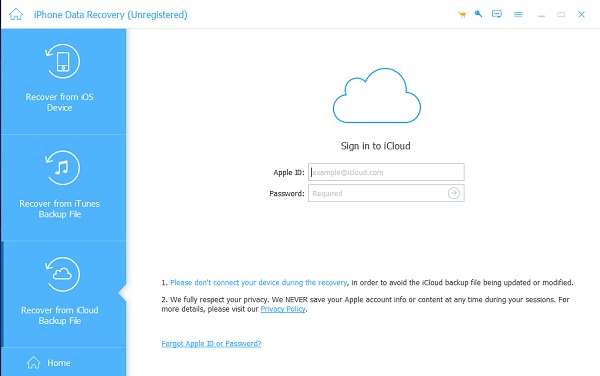
點選從 iCloud 備份檔案模式還原。
輸入Apple ID和密碼來偵測備份的iCloud檔。
檢索透過 iCloud 備份刪除的 iPhone 影像。
方法2:從iCloud照片庫恢復遺失的照片
您可以透過手機或線上的 iCloud 照片圖庫恢復已刪除的 iPhone 資料。您有三種選擇來管理有關已刪除的 iPhone 映像的 iCloud 資料復原。
來自 iCloud.com: 開啟 icloud.com 並點擊 照片 按鈕。 選擇 相冊 分類並尋找 最近刪除 要恢復的影像。
在iOS設備上: 未結案工單 照片 在您的 iPhone 或 iPad 上套用,然後點擊 文件 菜單獲取 最近刪除.
在 Mac 電腦上: 定位 照片 並選擇 文件 菜單。 請點擊 顯示最近刪除的 選項,透過 iCloud 備份檔案檢索已刪除的 iPhone 照片。
提到了大多數 iPhone 相簿刪除問題,並附有相關解決方案。學習並按順序整理您的 iPhone 照片,刪除不必要的相冊,並整理您的所有照片。如果有任何難以理解的地方,請隨時聯繫我們,以獲取在電腦或其他地方從 iPhone 刪除相簿的詳細指南。

 3種方法讓iPhone退出復原模式並避免資料遺失
告別恢復模式,透過 3 種最佳方法讓 iPhone 輕鬆退出恢復模式且不會遺失資料。支援所有最新的 iOS 裝置恢復模式卡住退出。
 如何輕鬆地將聯絡人從 iPhone 同步到 Mac
本文將介紹使用 Tipard Mac iPhone Transfer Ultimate 將聯絡人從 iPhone 匯入 Mac 的簡單方法。
 如何將 iPhone 上的簡訊儲存為備份
備份 iPhone 簡訊比你想像的更重要。從本文中,您可以找到在 iPhone 上儲存簡訊的簡單方法。
 如何輕鬆簡單地將 iPhone 備份到計算機
如果您想將 iPhone 備份到計算機,當您使用 iTunes 或 iCloud 將 iPhone 備份到電腦時您可能會遇到很多疑問。從文章中,您可以發現 Tipard iPhone Transfer Ultimate 可以讓一切變得輕鬆簡單。
