

將任何歌曲添加為 iPhone 鈴聲的簡單方法

對大多數人來說,使用智慧型手機聯絡、娛樂已經成為了日常生活不可或缺的部分。鈴聲是一種特殊的音樂,不僅提醒人們自己,也提醒周遭的人。很難堅持一直使用一個固定的 iPhone 鈴聲,因為網路上有太多的好聽的歌曲可供欣賞。另外,有些人傾向於為不同的聯絡人設定不同的鈴聲,對於一些特殊的人,可以直接通知他們。
那麼,有沒有什麼方法可以輕鬆地為 iPhone 添加鈴聲,而且還能讓人們自訂 iPhone 鈴聲呢?實際上這並不是一個難以完成的任務。傳統的方式是透過 iTunes 將鈴聲同步到 iPhone。但是,沒有過濾器可供人們從自己喜歡的歌曲甚至 DVD 影片和音樂檔案中自訂鈴聲。為了解決這個問題,我將向您展示兩種主要方法,使用 iTunes 傳輸鈴聲,或在沒有 iTunes 的情況下將鈴聲新增至 iPhone。您可以閱讀並選擇更合適的方法,將鈴聲同步到 iPhone,或在桌面上將任何歌曲設定為 iPhone 鈴聲。
第 1 部分。
在一體化 iPhone 鈴聲創建器中將 iPhone 鈴聲客製化和匯出功能結合在一起。您可以獲得更多選擇來自訂鈴聲或輕鬆地從視訊來源中提取 iPhone 鈴聲。和蒂帕德 iPhone鈴聲製作工具 可以做得更好,讓我們拭目以待。
出色的 iPhone 鈴聲製作器的主要功能
1. 將所有音訊檔案、視訊和 DVD 轉換為 M4R 作為 iPhone 鈴聲、簡訊音、警報音等。 這意味著幾乎所有音訊檔案格式都可以轉換為 M4R,這是官方的 iPhone 鈴聲格式。此外,無需從 iTunes 購買某些鈴聲。您所有的 iPhone 鈴聲製作工作都可以透過一體式鈴聲製作器完成。之後,您可以從任何視訊檔案和 DVD 音樂檔案中提取並添加鈴聲到 iPhone。
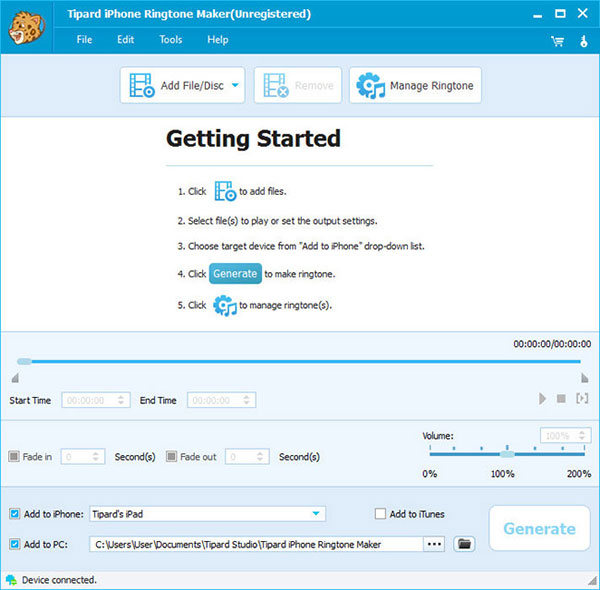
2. 使用大量可供編輯的檔案來客製化輸出 iPhone 鈴聲。 您可以從視訊、音訊和 DVD 片段中修剪任何片段。例如,透過兩個滑桿設定開始時間和結束時間。或者您也可以使用音量滑桿調整輸出 iPhone 鈴聲音量,從 0% 到 200%。對於鈴聲效果來說,淡入淡出是常用的效果。此外,還可以自由地將創建的 iPhone 鈴聲匯出到電腦和其他 iPhone 裝置。
如何將鈴聲傳輸到 iPhone
步驟1:選擇 新增檔案/光碟 選擇第一。
開啟影片和 DVD 檔案來提取 iPhone 鈴聲。

步驟 2: 使用下面的過濾器自訂鈴聲。
你可以得到 開始時間、結束時間、淡入、淡出、音量 以及 預覽 滑桿和編輯工具進行調整。

第 3 步:勾選 添加到電腦 並設定輸出資料夾,然後點擊 產生.
其實有 新增至iPhone 以及 新增至iTunes 除此之外,用戶還可以透過其他選項將鈴聲新增至 iPhone,而無需同步。

在 iPhone 鈴聲建立過程中,您可以預覽或點擊顯示詳細資訊選項以檢查新建立的鈴聲品質。操作非常簡單,可以用 PC 或 Mac 電腦上的歌曲製作鈴聲,不受其他限制。
第 2 部分。
或者您也可以使用 iTunes 在 iPhone 上儲存鈴聲。具體操作取決於你的鈴聲音樂在哪裡以及要傳輸到哪裡。如果還沒有 iTunes,那麼您需要先將其拖放,然後使用 iTunes 將鈴聲新增至 iPhone。還有鈴聲編輯過濾器供您使用,設定開始時間、停止時間、鈴聲大小等。
1.適用於 Windows 的 ePUB 讀取器
步驟 1:透過 USB 連接線將您的 iPhone 與 Mac/PC 連接。
第 2 步:開啟 iTunes,幾秒鐘內偵測 iOS 裝置。
步驟3:透過拖放方式將鈴聲上傳到iTunes。
(採用.mr4檔案格式,並檢查鈴聲大小不要太大。)
步驟4:轉到 音 菜單,同步音調是否在 所有音調 or 選定的音調 設置。
第 5 步:前往 iPhone 設定,選擇 聲音 進而 鈴聲 為了。

現在您可以從鈴聲下拉清單中設定新鈴聲,以取得預設鈴聲。以上就是從 iTunes 為 iPhone 添加鈴聲的全部步驟。
結語
根據以上兩個iPhone鈴聲添加程序,很容易發現一些相似之處。最明顯的是,你的鈴聲歌曲應該是 M4R 檔案格式,因為 iPhone 只接受 M4R 鈴聲。 iTunes 和 Tipard iPhone 鈴聲製作器之間的差異在於 iTunes 只能將鈴聲傳輸到 iPhone。與 iTunes 相比,Tipard iPhone 鈴聲製作器可以更好地輕鬆地從 DVD 檔案中提取鈴聲,並具有內建濾鏡可剪切、修剪和添加音訊效果。因此,如果您想獲得更高品質的 iPhone 鈴聲,那麼在沒有 iTunes 的情況下為 iPhone 添加自訂鈴聲是您的明智選擇。

 為 Android/iPhone 下載免費鈴聲
您可以了解如何為 Android 手機/iPhone 製作鈴聲以及 10 個可免費下載鈴聲的優秀網站/應用程式。
 在哪裡以及如何取得 iPhone 的免費鈴聲
免費的 iPhone 鈴聲可在線下載預製的藝術作品,或自訂以獲得 iPhone 上獨特的鈴聲。
 將音樂加入 iPhone 的 3 種最佳簡單方法
有 3 種最佳方式供您選擇:無需 iTunes、使用 iTunes 或透過 Apple Music 將音樂新增至 iPhone。
 如何使用或不使用 iTunes 將 MP3 新增至 iPhone
教您如何將 MP3 新增至 iPhone,透過 iTunes 管理和快速複製音樂到 iPhone。
