

尋找最佳 適用於 Windows 的 LumaFusionLumaFusion 是一款出色的行動影片編輯應用程式,非常適合 iOS 和 Android 裝置上的內容創作者。然而,這款工具目前不支援 Windows 系統,這可能會限制部分使用者提升內容品質的能力。因此,如果您需要尋找在電腦上編輯影片的最佳替代方案,請閱讀本文,我們將為您介紹適用於 Windows 系統的 LumaFusion 替代方案。事不宜遲,請繼續閱讀本文,探索這些優秀的影片編輯器。
第一部分:什麼是 LumaFusion
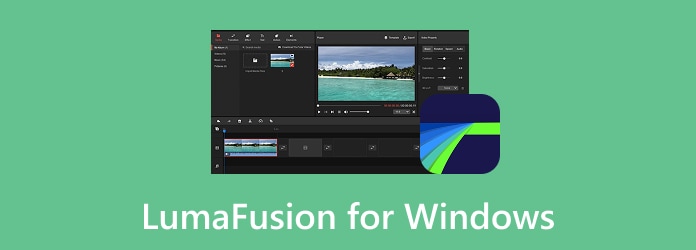
LumaFusion 是一款專為行動裝置設計的多軌道影片編輯工具。這款行動影片編輯器非常適合希望獲得桌面級編輯體驗的內容創作者、記者和影片部落客。它無需筆記型電腦或桌上型電腦即可提供時間軸、關鍵影格和分層軌道等功能。
技術規格:
- 它最多可提供 6 層視訊軌道,以及額外的純音訊軌道。
- 我支持使用示波器和 LUT 進行色彩校正、動畫、轉場、標題等等。
- 支援導入 .cube 和 .3dl LUT 檔案進行調色
- 該應用程式可提供綠幕、亮度鍵和色度鍵功能。
- 它可以提供一個內建的穩定器。
定價:
| 一級 | 價格 | 它解鎖了什麼 |
|---|---|---|
| 基礎應用 | $ 29.99(一次性) | 完整的 12 軌時間軸、色彩校正、綠幕摳像、基本音訊工具。 |
| 創作者通行證 | $ 9.99 /月或$ 69.99 /年 | 速度漸變、調整片段、多機位工作室、FCPXML導出。 |
| 個人特徵 | 每個$ 19.99 | 速度漸層或增強型關鍵影格功能需另外購買。 |
Luma 是否支援 Windows 系統?
LumaFusion 應用程式無法在 Windows 系統上運作。這是因為該應用程式最初是為 Android 和 iOS 裝置設計的。如果您想在電腦上使用該應用,最好的方法是使用模擬器。
第二部分:LumaFusion 能做什麼
想知道 LumaFusion 能做什麼嗎?請查看此部分,以了解我們提供的主要功能。
- 多軌磁性時間軸: 該應用程式允許您插入最多六個視訊和音訊軌道,以進行複雜的、分層的編輯。
- 色彩校正: 該應用程序可以 調整影片顏色這非常適合改變影片的主題或外觀。
- 綠幕摳像和色度/亮度鍵: 這些功能可讓您變更影片背景。對於需要製作虛擬場景或風格化疊加效果而無需筆記型電腦的剪輯師來說,這非常有用。
- 鎖定和裝載穩定器: 它能幫你應付視訊抖動。這對於用手機或平板電腦進行快速拍攝來說非常理想。
- 速度遞增: 影片編輯器可讓您調整錄製影片的播放速度。這對於動作場景來說是一項很受歡迎的功能。
第三部分:如何在 Windows 10/11 上安裝 LumaFusion
如前所述,LumaFusion 無法在 Windows 系統上使用,除非您使用安卓模擬器。您可以使用的模擬器包括 LDPlayer、BlueStacks 和 MEmu Play。這些工具可以在您的桌面上創建一個虛擬的安卓環境,讓您可以有效地使用這款影片編輯器。如果您想使用這些模擬器,只需從 Google Play 商店下載即可。
第四部分:適用於 Windows 系統的五款最佳 LumaFusion 插件
想開始探索 Windows 的最佳 LumaFusion 嗎?那麼,請看本部分,我們將為您提供所有可以用來替代 LumaFusion 進行影片編輯的最佳影片編輯器。
1.Tipard 影片轉換器終極版
最適合: Windows 和 Mac 使用者想要快速編輯而不會遇到任何問題。
主要功能:
- 該程式可以提供基本和高級的影片編輯工具,例如裁剪器、修剪器、顏色校正、轉場等等。
- 它可以提供媒體轉換器功能來轉碼檔案。
- 影片編輯器可以提升影片品質。
- 它具有硬體加速處理功能,可實現更流暢的編輯和轉換。
為什麼我們選擇它
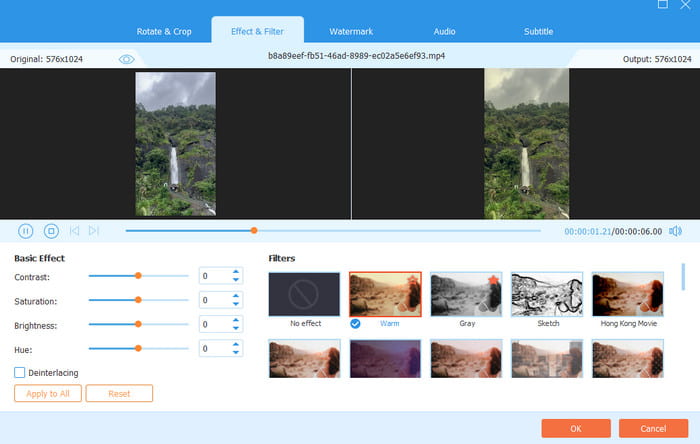
如果您想在 Mac 和 Windows 上使用 LumaFusion,可以使用以下方法: Tipard Video Converter Ultimate這款影片編輯器提供多種實用工具,例如視訊變速調節器、裁剪器、修剪器、濾鏡、倒放器、水印去除器等等。它操作簡便,用戶界面友好。此外,它還運用人工智慧技術,有效提升視訊品質。
- 編輯過程很簡單,因為它的使用者介面很容易理解。
- 它可以將編輯後的影片儲存為多種格式,例如 MP4、MOV、MKV 和 AVI。
- 它可以保存最高 4K 解析度的影片。
- 要使用所有功能,最好使用付費版本。
2。 Movavi視頻編輯器
最適合: 適合想要快速剪輯出美觀影片的初學者和業餘影片剪輯愛好者。
主要功能:
- 拖放功能已可用。
- 它可以提供時間軸、過渡效果和標題模板。
- 它由人工智慧驅動。
為什麼我們選擇它
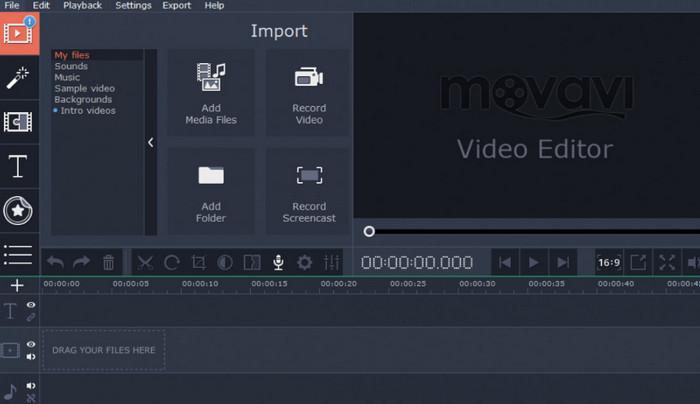
Movavi 如果您想輕鬆處理視頻,這款編輯器是理想之選。它甚至提供現成的模板、拖放工具和人工智慧輔助功能,確保您在編輯後獲得所需的效果。
- 它的主要介面易於使用。
- 渲染過程很快。
- 高級調色功能有限。
- 至 去除 Movavi 水印使用其高級版本。
3。 VideoPad視頻編輯器
最適合: 適合想要一款簡單易用的社群內容多軌編輯器的業餘創作者。
主要功能:
- 它可以提供多軌道時間線,非常適合添加多個視訊和音訊軌道。
- 它提供了一系列轉場效果、文字疊加和視覺特效。
- 該工具可直接匯出到各種平台,例如 Vimeo、YouTube 等。
為什麼我們選擇它
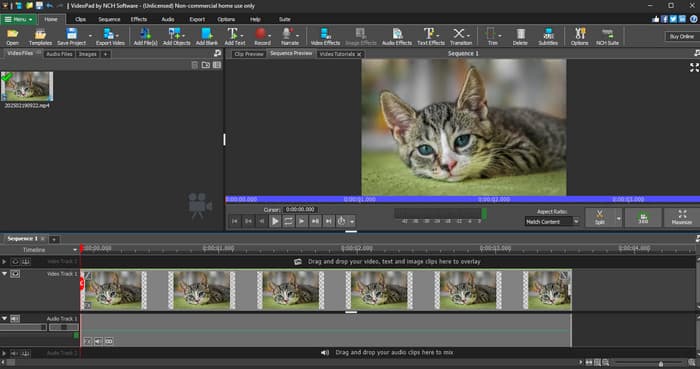
如果您需要一款輕量級的影片編輯器來取代 LumaFusion,請隨意使用 VideoPad這款軟體提供多軌編輯、轉場素材庫和不錯的特效。你甚至可以保存最終視訊的最佳輸出品質。
- 它提供了許多影片編輯工具,使其成為用戶最佳的編輯器之一。
- 與其他項目相比,該許可價格更實惠。
- 主介面可能看起來過時了。
- 免費版會在影片中加入浮水印。
4。 VLC媒體播放器
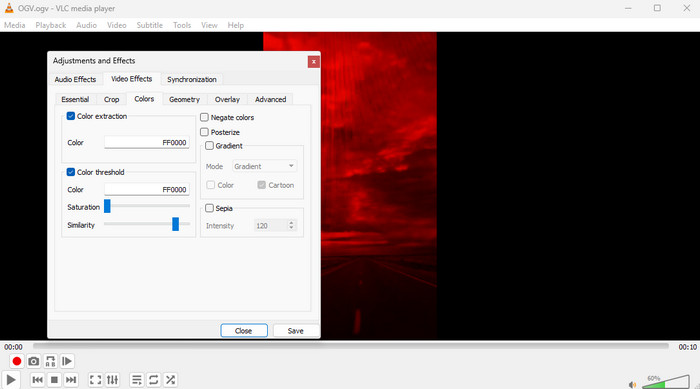
最適合: 想要即時編輯和播放影片的使用者。
主要功能:
- 它可以提供基本的影片編輯工具。
- 軟體可提供轉換功能,將影片儲存為任何格式。
- 它支援多種編解碼器,以實現更流暢的播放。
為什麼我們選擇它
您也可以使用另一個適用於 Windows 的 LumaFusion 版本。 弗爾奇如果您是影片編輯新手,想要輕鬆編輯視頻,這款工具堪稱完美之選。它提供裁剪、修剪、合併、特效、濾鏡等基礎工具。我們喜歡它的一點是,編輯完成後,您可以立即播放欣賞視頻,因為它本身也是一個優秀的媒體播放器。
- 該軟體完全免費。
- 沒有學習曲線。
- 它值得信賴且輕便。
- 該工具的佈局看起來過時了。
- 沒有時間軸部分。
5。 OpenShot視頻編輯器
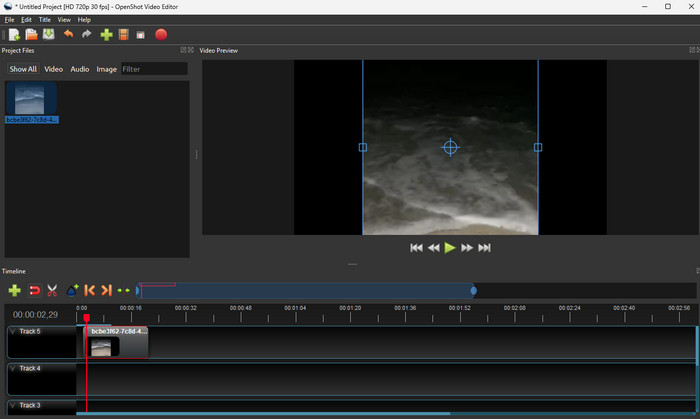
最適合: 預算有限的內容創作者,需要一款具有真正多軌功能的跨平台編輯器。
主要功能:
- 它擁有無限的視訊、音訊和影像軌道。
- 拖放功能也可使用。
- 它支援多種媒體格式。
為什麼我們選擇它
如果您需要另一個免費開源的影片編輯器來替代 LumaFusion,不妨試試這款。 OpenShot視頻編輯器它為所有用戶提供了一個可靠的入門平台,這得益於其拖放式時間軸、基礎編輯工具和全面的使用者介面。這讓您無需花費一分錢即可獲得理想的效果。
- 編輯儲存後的影片上沒有浮水印。
- 它重量輕,即使在低配置電腦上也適用。
- 與其他影片編輯器相比,它只能提供少量的內建特效和模板。
- 渲染速度較慢。
6. Adobe Premiere Pro
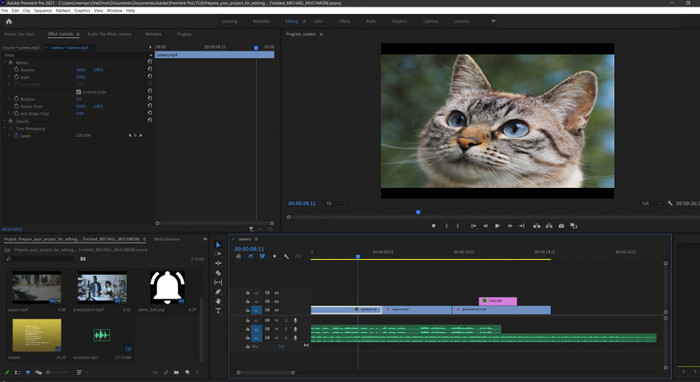
最適合: 希望創作專業級作品的專業創作者。
主要功能:
- 它可以提供高級調色功能。
- 它與各種 Adobe 程式深度集成,例如 After Effects 和 Photoshop。
- 支援 LumaFusion 的 FCPXML 匯出功能。
為什麼我們選擇它
對於想要製作優秀影片的高級、熟練用戶來說,毫無疑問: Premiere Pro 是最佳選擇。憑藉其強大的色彩分級功能,您可以確保獲得出色的視覺效果,從而獲得令人滿意的播放體驗。您甚至可以裁剪、添加字幕、插入轉場效果等等。 提升 Premiere Pro 中的視訊品質.
- 它是功能最強大的編輯器之一,提供幾乎所有高級功能,是專業人士的理想選擇。
- 它持續進行功能更新。
- 它的學習曲線陡峭,不太適合初學者。
- 它不是免費使用。
7.CapCut
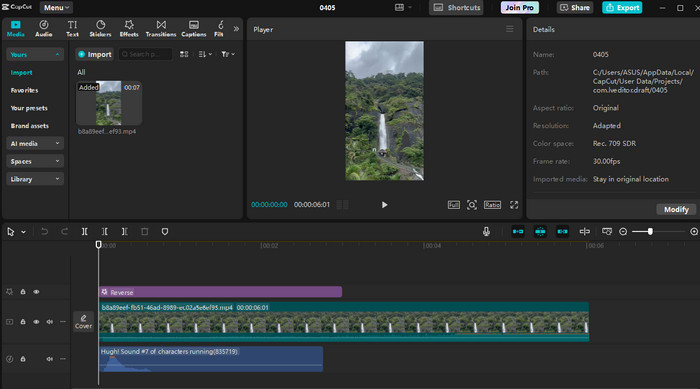
最適合: 需要快速編輯和各種編輯工具的短影片內容創作者。
主要功能:
- 已啟用自動字幕功能。
- 它可以提供各種模板,使編輯更加流暢。
- 部分工具採用人工智慧技術,能夠提供準確的結果。
為什麼我們選擇它
你想編輯影片以便發佈到各種社群媒體平台嗎?如果是這樣,你可以訪問 開封這能讓你以多種方式改進影片。你可以調整影片大小、移除背景、加入背景音樂等等。
- 此影片編輯器可在 Mac、Windows、iOS 和 Android 系統上使用。
- 它可以提供免費版本。
- 免費版工具會在影片中加入浮水印。
- 使用高級版可以保存品質最佳的編輯影片。
第五部分:關於 LumaFusion Windows 版的常見問題解答
我可以在Mac上使用LumaFusion嗎?
很遺憾,LumaFusion 僅適用於行動裝置。如果您想在 Mac 上編輯視頻,最好使用桌面視頻編輯器,例如 Tipard Video Converter Ultimate。這款程式完美相容於 Mac 和 Windows 系統,甚至可以提供您所需的所有功能,助您達成理想效果。
我可以在多個裝置上使用 LumaFusion 嗎?
您可以在安卓和iOS裝置上使用該應用程式。另請注意,您無法在Windows或Mac系統上直接使用該應用程式。但是,如果您想在電腦上存取編輯器,則需要使用安卓模擬器。
LumaFusion有免費試用版嗎?
LumaFusion 提供試用版,方便您體驗其各項功能。但是,為了滿足您持續創作內容的需求,我們強烈建議您購買付費版本。
結語
有了這些頂級 Windows 系統下 LumaFusion 的替代方案現在,您可以在電腦上流暢地建立影片。因此,請查看所有編輯器,並選擇最符合您需求的編輯器。此外,如果您想要一款功能強大的編輯器,能夠提供您所需的所有功能,那麼… Tipard Video Converter Ultimate這款影片編輯器提供基礎和高級編輯工具、高效的轉換功能以及對多種格式的支持,使其成為所有用戶的理想可靠選擇。

一體化影片工具箱:輕鬆轉換、編輯、放大、增強和壓縮影片。

更多閱讀

關於作者

 點擊此處加入討論並分享你的評論

 Tipard Video Converter Ultimate