

關於 ISO 檔案的技巧和竅門
雖然技術嫻熟的人可能熟悉 ISO 映像,但一般人仍然不知道 ISO 檔案的意思。實際上,很多人都使用過這些文件,儘管他們沒有意識到這一點。例如,當您安裝或重新安裝 Windows 作業系統時,您可以從 Microsoft 網站下載作業系統的檔案。此外,許多視訊遊戲透過該檔案格式在線上分發。考慮到它很重要,而且許多人仍然無法理解 ISO 檔案的定義,我們將在本文中討論有關該文件的必要知識。只需花幾分鐘您就可以了解所有您應該掌握的知識。
第 1 部分。
ISO 檔案(也稱為 ISO 映像)是一種代表整個光碟的檔案格式。光碟上的所有內容和資料都可以準確地複製到文件中。它是對磁碟上的資料進行逐扇區複製,且不進行壓縮。映像檔裡面複製的資料將根據光碟上的檔案系統進行建置。
最常用的光碟映像檔副檔名是 .iso。並且在某些 ISO 映像檔中也可以找到 .img 副檔名。任何單軌光碟都可以作為備份存檔在檔案中,包括 CD-ROW、DVD 和藍光光碟。但是你不能像播放實體光碟那樣直接打開它。
第 2 部分 ISO 檔案的用途
一般來說,ISO檔案通常用於透過網路分發較大的程式、視訊遊戲和作業系統,部分原因是它可以包含所有檔案。在 Microsoft 網站上可以看到一個範例。當你想要重新安裝Windows 7或安裝最新的Windows 10時,你可以造訪微軟網站並下載對應的檔案。安裝作業系統所需的一切都包含在該檔案中。
除了作業系統之外,許多大型程式和視訊遊戲也提供該檔案格式,例如可啟動的防毒程式等。此外,它是備份和傳輸光碟的好方法。當您獲得 DVD 電影或其他光碟時,您可能會想要將光碟備份到硬碟上。它可以從光碟中提取所有資料和文件,並將它們備份到硬碟上的單一文件。如果您想與朋友分享 DVD 電影,ISO 檔案也可以幫助您簡化傳輸過程。總之,它在數位世界中很有用。
第 3 部分。
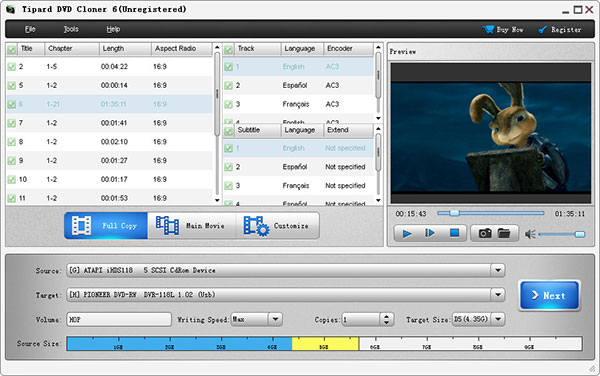
如果你有光碟並且想要將其備份到硬碟上,你可以使用 Tipard DVD克隆軟體 從光碟建立 ISO 映像。 DVD Cloner 的優點是能夠產生高品質的輸出。此外,這個 ISO 創建器相當容易使用。 DVD Cloner 分別為 Windows 和 Mac OS X 提供一個版本。您可以訪問其官方網站並根據您的作業系統安裝正確的版本。
如何使用 Tipard DVD Cloner 建立 ISO 文件
- 1. 將您要從中提取 ISO 映像的光碟插入光碟機並執行 DVD Cloner。
- 2. 展開 文件 菜單並選擇 加載DVD 選項; DVD Cloner 將掃描並載入您 DVD 光碟機中的光碟。載入 DVD 後,您可以在建立 ISO 之前預覽檔案。然後找到介面底部區域並點擊 完整副本 按鈕。
- 3. 從 來源 列出並 ISO映像 來自 目標 下拉清單。然後點擊“下一步”按鈕導航到第二個視窗。
- 4. 在這裡,您可以點擊帶有三點圖示的按鈕來輸入儲存位置 燃燒後 區。
- 5.最後,按下「開始」按鈕,完成ISO檔案的建立。
更多竅門:除了從 DVD 建立 ISO 映像外,您還可以透過以下方式取得它 將藍光拷貝至 ISO.
第 4 部分。
如果您從 DVD 影片建立了 ISO 文件,則您無法像播放其他常用影片檔案一樣在硬碟上播放該檔案。幸運的是,VLC Media Player 能夠讀取該檔案格式。
如何在 Windows 上播放 ISO 文件
方法1
開啟 VLC 媒體播放器,展開媒體選單並從選單清單中選擇開啟檔案。當 Windows 資源管理器開啟時,找到您要播放的 ISO 文件,然後按一下「開啟」按鈕立即播放。
方法2
啟動 VLC 媒體播放器並找到包含您想要播放的資料夾。將檔案拖曳到 VLC 媒體播放器中;該播放器將自動開始播放影片。
方法3
導航至儲存 ISO 檔案的資料夾並右鍵單擊以選擇該檔案。在選單清單中,選擇開啟方式,然後在可用的媒體播放器清單中選擇 VLC 媒體播放器。
如何在 Mac OS X 上開啟 ISO 文件
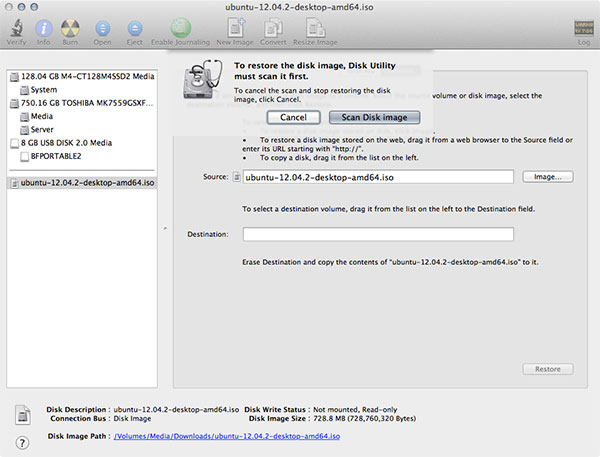
前往磁碟工具,從檔案選單中選擇開啟磁碟映像,然後選擇要播放的 ISO 檔案。然後「磁碟工具」將把該檔案格式安裝到您的桌面上。
啟動 VLC 媒體播放器,前往檔案選單並選擇進階開啟檔案選項下的光碟標籤。
然後點擊「光碟」標籤中的「Video_TS 資料夾」單選按鈕,然後點擊「瀏覽」按鈕以在桌面上以實體光碟的形式開啟已安裝的 ISO 檔案。
選擇 Video_TS 資料夾並點擊開啟按鈕,在 VLC 媒體播放器中播放影片。
結語
透過上面的介紹,您應該已經了解了什麼是 ISO 檔案。與實體光碟相比,它具有更多優勢。一是不會變質;不管你複製、掛載或播放幾次。另外,您可以輕鬆地在線上傳送和分發它。從這些方面來看,它越來越受到年輕人的歡迎。為了擴展您對 ISO 映像的知識,我們還分享瞭如何建立 ISO 映像以及如何在不同平台上播放 ISO 映像的教學。如果您想建立高品質的 ISO 映像檔用於備份、傳送或播放,我們推薦 Tipard DVD Cloner。它能夠從光碟中提取具有原始品質的 ISO 檔案。

 十大 ISO 燒錄軟體
本文列出了適用於 Windows、Mac 和 Linux 的 2026 年十大 ISO 燒錄軟體。在做出更好的決定之前,請先了解評論和比較。
 排名前五的 ISO 創建軟體,具有出色的創建質量
在這裡您將獲得排名前 5 的 ISO 創建程式。這些是最好的 ISO 創建器,可以讓您輕鬆有效地製作 ISO 檔案。
 如何使用 4 種最佳方法從 DVD 建立 ISO
遺失 DVD 光碟確實很可怕,但使用一些軟體從 DVD 建立 ISO 映像檔可以輕鬆避免 DVD 光碟遺失時遺失檔案。
 如何在 Windows 和 Mac 上將 ISO 燒錄到 DVD
本教學詳細介紹如何將 ISO 燒錄到 DVD 以及如何使用各種方法從 DVD 建立 ISO 映像的解決方案。
