

想用 使用 HandBrake 將 VOB 轉換為 MP4 格式?其實,使用 HandBrake 是一種實用且免費的方法,可以幫助您實現想要的結果。它轉換過程流暢簡單,堪稱桌面端最可靠的轉換器之一。因此,如果您想使用 HandBrake 轉換文件,那麼您來對地方了。請閱讀本指南,學習如何使用 HandBrake 將 VOB 檔案轉換為 MP4 格式。

第一部分:如何使用 HandBrake 將單一 VOB 檔案轉換為 MP4
VOB 檔案是 DVD 上使用的原始視訊容器。它們通常體積龐大,並且與某些媒體播放器和其他現代平台/設備不相容。好消息是,HandBrake 可以將 VOB 檔案轉換為 MP4 格式。此外,該軟體完全免費,所有用戶均可使用。這款轉換器的優點在於其簡潔的使用者介面、流暢的轉換過程以及提供的基本編輯功能。 使用 HandBrake 壓縮視頻它還可以進行裁剪、修剪、合併等操作。此外,它還能確保您獲得最佳畫質,進而帶來更佳的觀賞體驗。
您可以參考以下步驟,學習如何在 HandBrake 上將 VOB 檔案轉換為 MP4 檔案。
步驟 1下載並安裝 HandBrake 在您的電腦上,啟動該程序,開始VOB轉MP4的轉換過程。
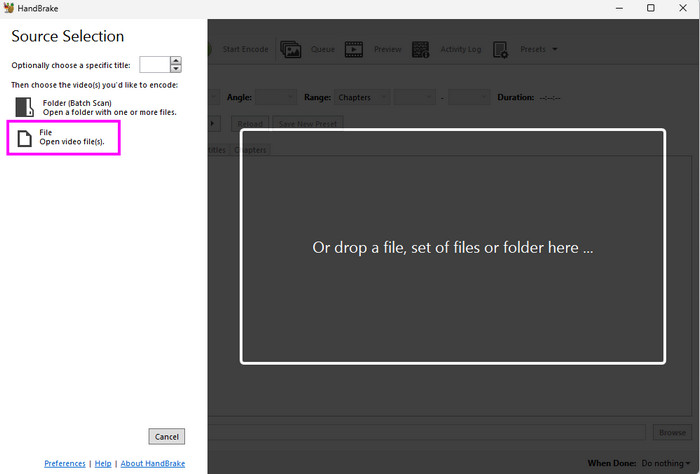
步驟 2 從主用戶介面開始,點擊 文件 點擊此按鈕新增要轉碼的VOB檔案。
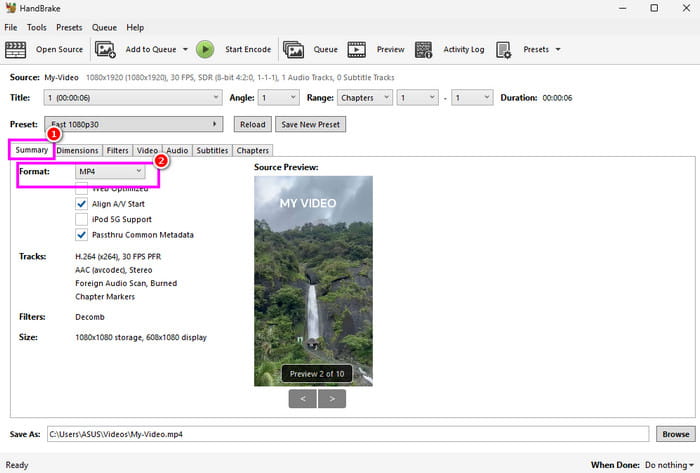
步驟 3插入VOB檔案後,請繼續進行以下操作: 摘要 > 格式 進入該部分並選擇 MP4 格式。
步驟 4你也可以去 預設 進入對應部分並選擇所需的預設。您可以選擇「極速 1080p」、「極速 2160p60 4K AVI」等。
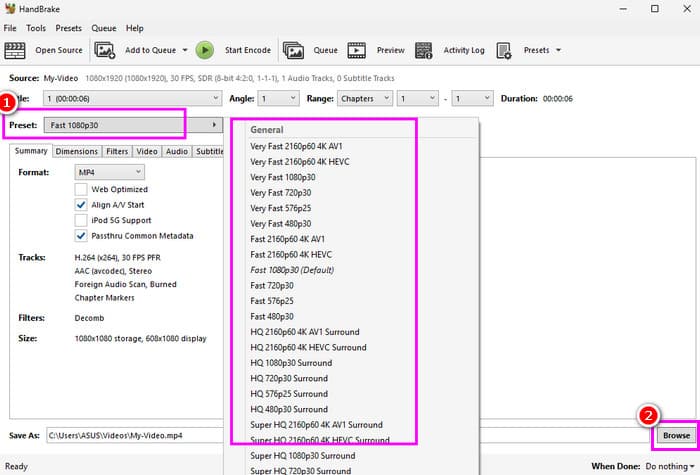
然後,繼續 瀏覽 可選擇目標資料夾。
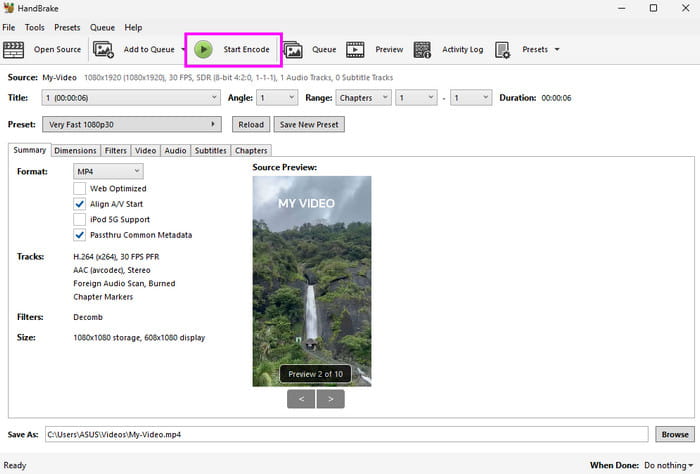
步驟 5最後,您可以點擊開始轉換過程。 開始編碼 點擊上方按鈕。完成後,請前往指定資料夾並開始播放轉換後的影片。
第二部分:如何使用 HandBrake 將多個 VOB 檔案轉換為單一 MP4 檔案
想知道能否將多個 VOB 檔案轉碼成一個 MP4 檔案嗎? DVD 通常會將一部電影分割成多個獨立的 VOB 文件,逐一管理非常不方便。 HandBrake 的優點在於,只要這些 VOB 檔案屬於同一個標題,它就能將它們轉換成一個 MP4 檔案。這是因為 HandBrake 轉換器讀取的是 DVD 的內部標題結構,而不是單獨處理每個檔案。這種方法也非常適合保留完整的影片或長時間錄製的內容,無需手動拼接。
若要使用 Handbrake 將多個 VOB 檔案轉換為單一 MP4 文件,您可以參考以下步驟。
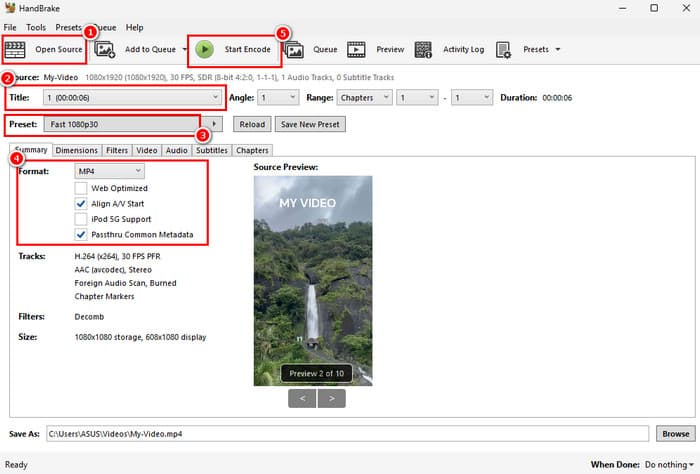
步驟 1發佈會 HandBrake 並點擊 開源 可選擇包含多個 VOB 檔案的資料夾。
步驟 2之後,前往 稱謂 進入該部分,並選擇能夠代表合併影片的標題。
步驟 3繼承施羅斯家族先行者與原創者的血統,我們是唯一持續進展的分支 摘要 > 格式 部分中,選擇 MP4您也可以選擇預設模式,並根據需要調整設定。
步驟 4最後,打了 開始編碼 按下此按鈕即可開始將多個 VOB 檔案轉換為單一 MP4 檔案。
第三部分:HandBrake能否批量將VOB轉換為MP4格式
Handbrake 具備批次轉換功能。借助此功能,您可以將多個 VOB 檔案轉換為 MP4 格式。如果您想在處理大量文件時節省時間,此功能非常理想。最棒的是,您可以根據需要自訂每個檔案。您可以選擇不同的預設、品質、幀率等。 Handbrake 上的剪輯視頻而且,每個影片的轉換功能都更強大。此外,轉換多個檔案的過程非常流暢,使其成為使用者的最佳工具。
若要了解如何在 Handbrake 上將 VOB 轉換為 MP4,尤其是在處理多個 VOB 檔案時,您可以查看以下步驟。
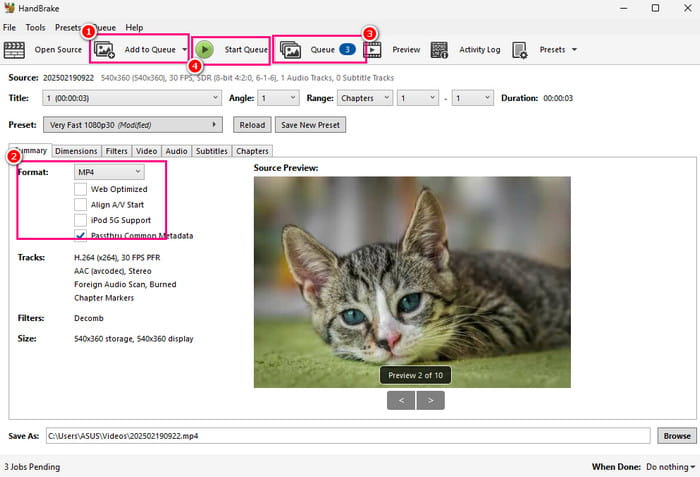
步驟 1開始新增VOB檔案並開始選擇 MP4 下的格式 摘要 部分。
步驟 2完成後,單擊 添加到隊列文件將被移動到 隊列 然後開始點擊該部分。 開源 > 文件 點擊按鈕新增另一個 VOB 檔案並執行相同的操作。
步驟 3你可以去 隊列 在該部分查看您新增的所有文件。完成每個影片的自訂後,點擊… 啟動隊列 按下按鈕即可一次轉換它們。
第四部分:將 VOB 轉換為 MP4 的理想 HandBrake 設定
使用 HandBrake 轉換器將 VOB 檔案轉換為 MP4 格式時,您必須知道,使用最佳設定可以帶來令人滿意的觀看體驗。因此,請查看以下指南,以了解使用 HandBrake 將 VOB 檔案轉換為 MP4 格式時的最佳設定。
- 格式: 為了獲得更好的相容性,建議使用 MP4 格式。
- 視頻編解碼器: H.264 相容性強,可使用 H.265,而 H.265 則可在相似的品質下獲得較小的檔案大小。
- 音頻編解碼器: 為了相容性,採用 AAC 編碼,位元率為 128-192 kbps。
- 品質(射頻): RF 18-22 用於平衡視訊品質和檔案大小。
- 幀率(FPS): 始終選擇“與來源相同”並啟用“可變幀率”。這樣可以避免視訊和音訊同步問題。
- 預設: “快速 1080p30”或“HQ 1080p30 環繞聲”作為可靠的起始預設。
第五部分:將 VOB 轉換為 MP4 的最佳 HandBrake 替代方案
雖然 HandBrake 是一款可靠的 VB 轉 MP4 格式轉換器,但有些用戶可能會覺得它的介面複雜且過時。此外,該軟體有時也會出現運作不良的情況。因此,如果您需要一款替代轉換器,我們建議您使用 Tipard Video Converter Ultimate這款程式非常完美,因為它能提供您所需的所有功能。它還擁有簡潔易用的使用者介面,使用者一定會喜歡上它。此外,借助其轉換功能,您可以直接將 DVD 中的 VOB 檔案轉換為 MP4 格式,並提供多種輸出預設。您甚至可以將多個 VOB 檔案合併到一個 MP4 檔案中。它還能將 VOB 檔案轉換為 VIDEO_TS 格式,使其更加可靠。

- 使用不同的輸出預設,直接將 DVD 中的 VOB 檔案轉換為 MP4 檔案。
- 輕鬆將多個VOB檔案合併成一個MP4檔案。
- 將VOB檔案轉換為VIDEO_TS格式。
- 提供引人入勝的使用者介面和流暢的轉換體驗。

若要了解如何使用 Tipard 將 VOB 轉換為 MP4,請參閱以下方法。
步驟 1免費下載 Tipard Video Converter Ultimate 在您的電腦上,然後開始 VOB 轉 MP4 的轉換過程。
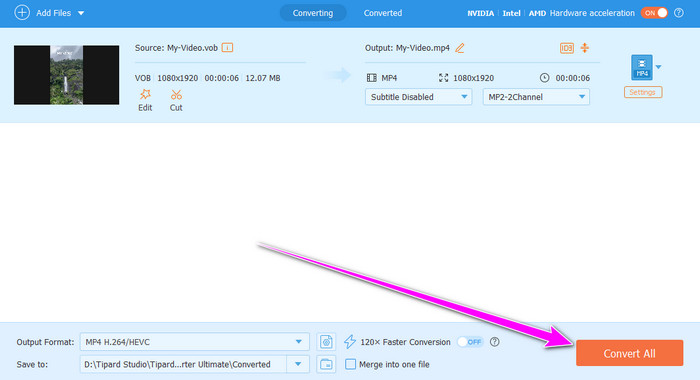
步驟 2從使用者介面導航至 轉檔工具 進入該部分,然後點擊“開始新增 VOB 檔案” 添加文件 按鈕。
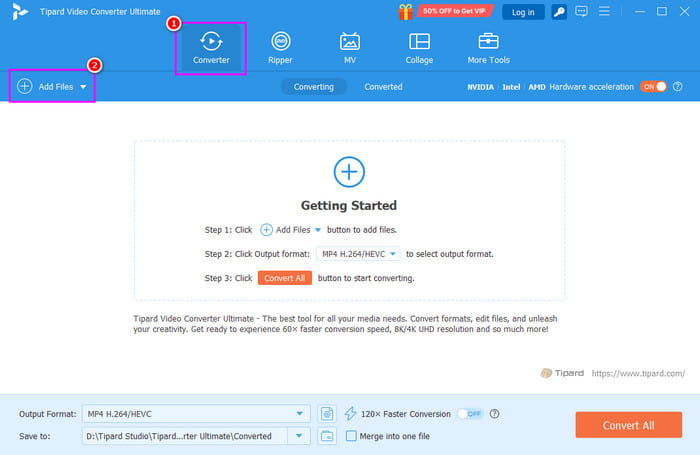
如果您想直接將 DVD 轉換為數位格式,也可以使用翻錄功能。
步驟 3前往 輸出格式 部分並選擇 MP4以及您所需的預設和品質。
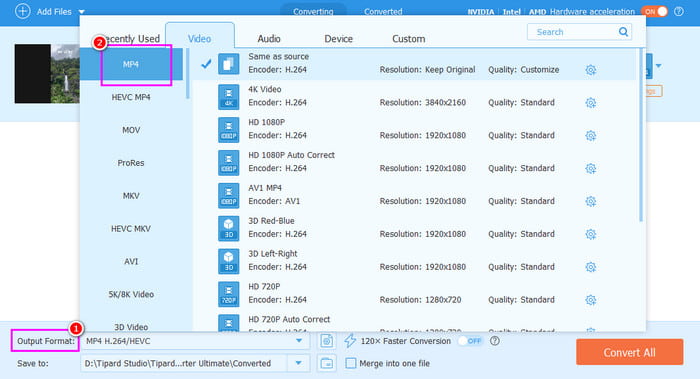
步驟 4最後的過程,請點擊 全部轉換 開始將VOB檔案轉換為MP4格式。
結語
現在,你已經學會了 如何在 HandBrake 上將 VOB 轉換為 MP4因此,如果您想轉碼 VOB 檔案或數位化 DVD,請務必使用本教學中提供的方法。此外,如果您需要 HandBrake 的替代方案,以獲得更快更流暢的轉換,您可以存取 [此處應插入連結]。 Tipard Video Converter Ultimate此轉換器可確保轉換後獲得您所需的結果,使其成為一款功能強大的 VOB 轉 MP4 轉換器。

更多閱讀


關於作者


 Tipard Video Converter Ultimate